


Pour connecter Claude à Elementor, il faut installer sur son site WordPress un plugin implémentant le protocole MCP (Model Context Protocol) Par exemple, le plugin open source WordPress MCP publié par Automattic. Pour cela, il faut configurer une authentification sécurisée, puis déclarer ce serveur dans la configuration de l’application Claude Desktop.
Une fois la liaison établie, Claude peut lire la structure de vos pages, créer de nouvelles sections Elementor et, dans une certaine mesure, s’appuyer sur votre charte graphique existante directement depuis une conversation.
Cette intégration reste jeune et comporte de vraies limites. Ce guide vous montre comment la mettre en place précisément, ce qu’elle permet concrètement de faire aujourd’hui, et où elle atteint encore ses limites.
Chez Trinity, nous testons cette intégration depuis une semaine sur un environnement local avec LocalWP, avant tout déploiement en production. Notre constat à ce stade : la connexion permet déjà de faire beaucoup de choses avec Elementor, même si, comme ce guide le détaille plus bas, certaines limites restent bien réelles.
Le protocole MCP, en clair
MCP est un protocole ouvert qui sert d’interface standardisée entre une intelligence artificielle et un logiciel tiers. Ici, entre Claude et WordPress. Avant l’apparition de ce type de connecteur, relier une IA à un CMS demandait de développer soi-même une intégration sur mesure avec une API et une gestion de clés.
Le plugin WordPress MCP expose les fonctionnalités du CMS via deux protocoles de transport : un mode STDIO, pensé pour la compatibilité avec les premiers clients MCP, et un mode Streamable basé sur JSON-RPC 2.0, pensé pour les clients plus récents chacun avec sa propre méthode d’authentification.
Concrètement, ce protocole permet à Claude de dialoguer avec votre site comme s’il avait un accès direct à son contenu et à certaines de ses fonctionnalités d’édition, dans les limites des permissions et des outils que vous activez explicitement dans les réglages du plugin.
Si vous démarrez tout juste avec ce type d’intégration IA sur WordPress, sachez que le choix de votre thème et de vos extensions a un impact direct sur la fiabilité du résultat : consultez notre guide pour choisir un thème compatible avant de vous lancer.
Ce que Claude peut réellement faire dans Elementor aujourd’hui
Une fois la connexion établie, voici les usages qui fonctionnent de manière fiable :
- Créer de nouvelles pages Elementor à partir d’une simple description ou d’un brief textuel.
- Analyser une page existante pour en reprendre la structure, la charte graphique et le ton, avant de générer un contenu cohérent avec le reste du site.
- Dupliquer un gabarit de page pour produire rapidement une variante utile si votre site utilise des pages au format similaire (fiches formation, fiches produit, biens immobiliers, etc.).
- Intégrer des formulaires, en s’appuyant sur les plugins déjà en place sur le site Fluent Forms par exemple, ou directement avec le widget natif d’Elementor Pro si on le lui demande explicitement.
- Respecter une charte graphique en allant lui-même consulter les couleurs et polices utilisées sur votre page d’accueil, sans qu’on ait besoin de les lui indiquer.
Avant de commencer : les précautions indispensables
Ne connectez jamais un serveur MCP à votre site WordPress en production sans l’avoir testé au préalable. Un accès MCP mal configuré peut permettre bien plus d’actions que ce que vous souhaitez réellement autoriser.
Quatre réflexes à adopter :
- Testez d’abord sur un environnement local, par exemple avec LocalWP avant toute installation sur un site en ligne.
- Choisissez la durée de validité la plus courte possible pour votre jeton d’authentification (les jetons JWT du plugin sont réglables entre 1 et 24 heures) plutôt que de partir sur la durée maximale par défaut, surtout lors d’une première prise en main.
- N’activez les outils de création, modification et suppression de contenu qu’un par un, et seulement ceux dont vous avez réellement besoin : le plugin permet de les autoriser séparément, désactivez systématiquement la suppression (DELETE) si vous n’en avez pas l’usage.
- Vérifiez régulièrement les journaux d’activité du plugin pour repérer une action inattendue — c’est un des nombreux réflexes à intégrer à votre routine si vous cherchez plus largement à sécuriser votre installation WordPress.
Étapes d’installation
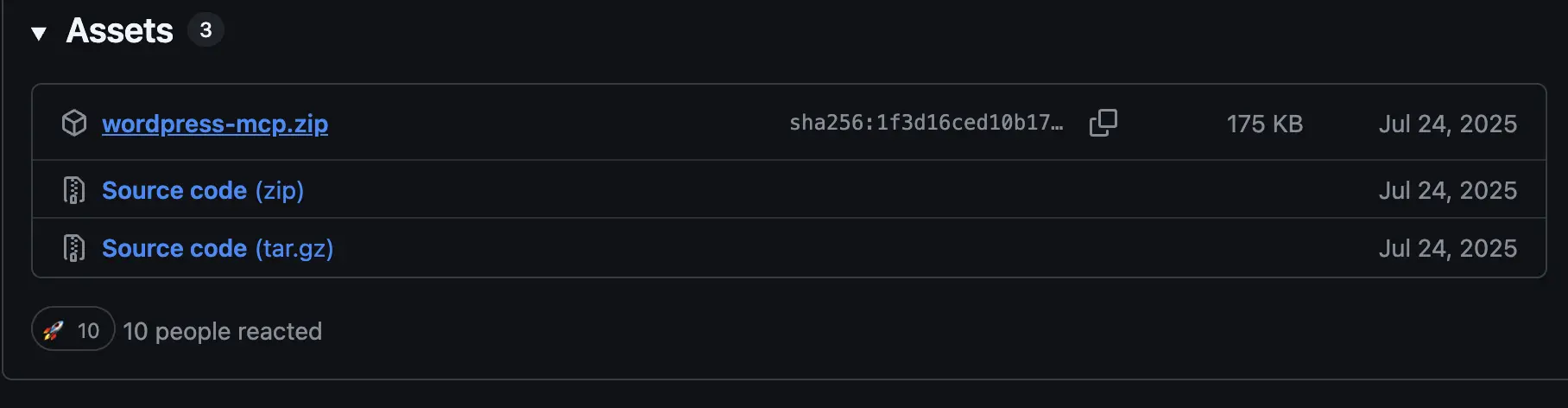
1. Télécharger le plugin. Rendez-vous sur la page des releases GitHub du projet et récupérez le fichier wordpress-mcp.zip de la dernière version disponible (le plugin n’est pas distribué via le répertoire officiel wordpress.org, uniquement via GitHub).
2/ Installer et activer le plugin sur votre site. Dans votre back-office WordPress, allez dans Extensions > Ajouter une extension > Téléverser une extension, sélectionnez le ZIP téléchargé, installez puis activez.
3/ Configurer le plugin. Un nouveau menu « WordPress MCP » apparaît dans vos réglages. Générez-y un jeton d’authentification : Réglages > WordPress MCP > Authentication Tokens, choisissez une durée de validité (1 à 24 heures), puis cliquez sur « Generate New Token ». Copiez ce jeton, il ne sera plus affiché en clair ensuite.
4/ Ouvrir l’application Claude Desktop (et non la version web, qui ne permet pas cette configuration). Dans Paramètres > Développeur, cliquez sur « Modifier la config » pour accéder au fichier claude_desktop_config.json.

5/ Ajouter un bloc de configuration pour le serveur WordPress dans ce fichier, en précisant l’URL de votre site et le jeton généré à l’étape 3, par exemple avec le proxy officiel @automattic/mcp-wordpress-remote exécuté via npx. Une alternative existe si vous préférez éviter la gestion d’un jeton à renouveler : utiliser un mot de passe d’application WordPress classique à la place du jeton JWT. C’est l’étape la plus technique du processus : une virgule ou une accolade mal placée dans un fichier JSON existant est une source d’erreur fréquente. Si le fichier contient déjà d’autres serveurs MCP, le plus fiable est de coller à Claude le contenu actuel du fichier ainsi que le nouveau bloc à intégrer, et de lui demander de fusionner les deux sans erreur de syntaxe.
Mon conseil : donner à claude le code donné par l’extension ET le code présent dans votre JSON. En effet, si le fichier contient déjà d’autres serveurs MCP, le plus fiable est de coller à Claude le contenu actuel du fichier ainsi que le nouveau bloc à intégrer, et de lui demander de fusionner les deux sans erreur de syntaxe.
6/ Redémarrer complètement l’application Claude (quitter puis relancer, pas seulement fermer la fenêtre) pour que le nouveau serveur soit pris en compte.
7/ Vérifier la connexion en demandant simplement à Claude de lister les outils disponibles via le serveur WordPress connecté. En cas d’échec, retournez dans les réglages du plugin pour consulter les journaux, puis transmettez les dernières lignes à Claude pour qu’il identifie l’erreur.
Bonnes pratiques pour de meilleurs résultats
- Donnez un brief précis dès le premier message : contenu exact à intégrer, sections attendues, ton souhaité. Un prompt vague conduit Claude à inventer du contenu par défaut.
- Avancez par complexité progressive : commencez par une section simple avant de demander une page complète.
- Ne fournissez pas d’image de référence pour un design complexe. Les tests montrent qu’un rendu généré sans visuel de référence, mais avec des consignes textuelles claires (couleur d’accentuation, structure de sections), donne un résultat plus propre qu’une tentative de reproduction fidèle d’une maquette.
- Restez dans l’écosystème Elementor plutôt que de faire générer du HTML brut, si vous voulez pouvoir continuer à éditer la page facilement par la suite dans l’éditeur visuel.
Prompts à tester
Création d’une page à partir de rien
- « Crée une page contact avec Elementor. Respecte ma charte graphique et les couleurs, polices, etc. que j’utilise sur mon site. »
- « Utilise le MCP WordPress pour créer une page de vente pour [service], avec le bleu comme couleur d’accentuation. »
- « Crée une page [type de page] qui respecte la structure de mes autres pages [type existant] : titre, sous-titre, bouton, présentation en modules. »
Ce qu’il vaut mieux éviter
- Fournir une image de référence pour un design complexe et demander une reproduction fidèle.
Mise à jour / duplication de page existante
- « Voici l’URL de ma page [X]. Duplique sa structure pour créer une nouvelle page sur [nouveau sujet], en gardant la mise en forme (emojis, listes à puces, etc.). »
- « Analyse cette page existante et crée une nouvelle version avec [modification précise : nouveau module, texte mis à jour, nouvelle section hero]. »
- Pour contourner la limite de mise à jour directe : « Crée un template exportable basé sur cette page, que je pourrai importer manuellement dans Elementor. »
Formulaires
- « Ajoute un formulaire de contact sur cette page en utilisant [Fluent Forms / le widget natif Elementor Pro]. ». Préciser l’outil évite que Claude choisisse par défaut celui déjà détecté sur le site.
Diagnostic / dépannage
- « Voici le code de configuration MCP que j’ai dans mon fichier claude_desktop_config.json, corrige les erreurs de syntaxe s’il y en a. »
- « Liste-moi les capacités MCP disponibles via le serveur WordPress connecté. »
- « Voici les dernières lignes des journaux du plugin, dis-moi d’où vient l’erreur. »
Prompts à tester au-delà de la vidéo, pour pousser plus loin
- « Crée cette page en trois temps : d’abord la structure en sections vides avec des titres, puis je validerai avant que tu génères le contenu de chaque section. » pour vérifier si la progression par étapes réduit les erreurs d’affichage.
- « Utilise uniquement des classes CSS globales déjà définies sur mon site pour cette page, ne crée pas de styles inline. »
Limites actuelles à connaître
Il serait malhonnête de présenter cette intégration comme totalement aboutie. Plusieurs limites concrètes existent aujourd’hui :
- La mise à jour directe d’une page existante peut être limitée en pratique. Le plugin propose bien des outils de modification (PATCH/PUT) en plus de la création, mais ils doivent être activés explicitement dans les réglages et restent qualifiés d’expérimentaux par l’éditeur. Sur une page Elementor déjà construite, le contenu à traiter est souvent trop volumineux ou trop complexe pour ces outils génériques. Le contournement consiste à dupliquer une page similaire puis à l’adapter, ou à créer un modèle exportable à importer manuellement dans Elementor.
- Les pages complexes peuvent dépasser la taille de contenu gérable par ces outils, la structure interne générée par Elementor pouvant devenir volumineuse. Ce point devrait s’améliorer avec les futures versions d’Elementor, dont l’éditeur V4 repose davantage sur des classes CSS, réduisant le poids du code généré.
- Les erreurs d’affichage restent fréquentes : espacements incohérents, sections mal alignées, éléments de charte graphique non repris (comme une police spécifique). Un contrôle visuel après génération reste indispensable.
- Le design généré reste basique sans intervention humaine ultérieure dans l’éditeur Elementor.
Sécuriser sa connexion IA-WordPress
Un connecteur MCP agit avec les autorisations que vous lui donnez sur votre site. Avant d’aller plus loin dans ce type d’automatisation, prenez le temps de revoir les réglages de sécurité de votre installation WordPress : gestion des utilisateurs, mots de passe d’application dédiés et durcissement général du site, et surveillance des accès.
FAQ
Quel plugin utiliser pour connecter Claude à Elementor ?
Le plugin de référence est WordPress MCP, publié par Automattic. Il n’est pas spécifique à Elementor : c’est un connecteur MCP généraliste pour WordPress, mais il donne déjà accès à la création de pages Elementor via ses outils de contenu. À noter : ce dépôt est archivé depuis janvier 2026 et Automattic oriente les nouveaux projets vers son successeur, mcp-adapter.
Est-ce sûr d’utiliser Claude sur un site Elementor en production ?
Non, pas sans test préalable. Il est recommandé de valider le fonctionnement sur un environnement local ou un site de développement avant toute utilisation sur un site en ligne.
Faut-il savoir coder pour connecter Claude à WordPress ?
Non, l’installation ne demande pas de compétences en développement, mais une étape de configuration technique (édition d’un fichier de config) qui peut sembler intimidante pour un débutant. Claude peut lui-même vous aider à corriger les erreurs de syntaxe dans ce fichier.
Claude peut-il remplacer un designer sur Elementor ?
Pas encore. Les pages générées automatiquement restent basiques et nécessitent presque toujours des ajustements manuels dans l’éditeur. L’intérêt principal aujourd’hui est le gain de temps sur la première ébauche, pas le remplacement d’un travail de conception.
Cette intégration va-t-elle s’améliorer ?
Oui, notamment avec les prochaines versions d’Elementor qui allègent le code généré, ce qui devrait faciliter la création et la mise à jour de pages complètes par une IA.
Vous souhaitez aller plus loin et apprendre à tirer parti de l’IA sur vos propres projets WordPress, sans passer par des heures d’essais-erreurs ?
Notre formation WordPress Optimisation vous accompagne pas à pas, avec un formateur, pour structurer et sécuriser ce type d’intégration sur votre site.