

Et si Claude pouvait agir directement sur votre site WordPress ? Plutôt que de se contenter de vous donner des conseils ? C’est exactement à ça que sert un serveur MCP (Model Context Protocol) : une passerelle qui donne à Claude un accès réel à votre WordPress.
Une fois connecté, il peut consulter la structure de votre site, vos extensions et vos réglages, lire et écrire dans votre base de données, créer ou modifier des articles et des pages, et même intervenir sur certains fichiers techniques comme wp-config.php.
Dans ce tutoriel, on installe cette connexion ensemble, pas à pas, avec l’extension gratuite Novamira. On regarde une seconde méthode, plus technique, portée directement par le projet WordPress.
À retenir avant de commencer : l’installation via Novamira ne se fait qu’une seule fois sur votre ordinateur. Comptez une dizaine de minutes, même sans expérience technique.
Étape 1 : installer et configurer Novamira sur WordPress
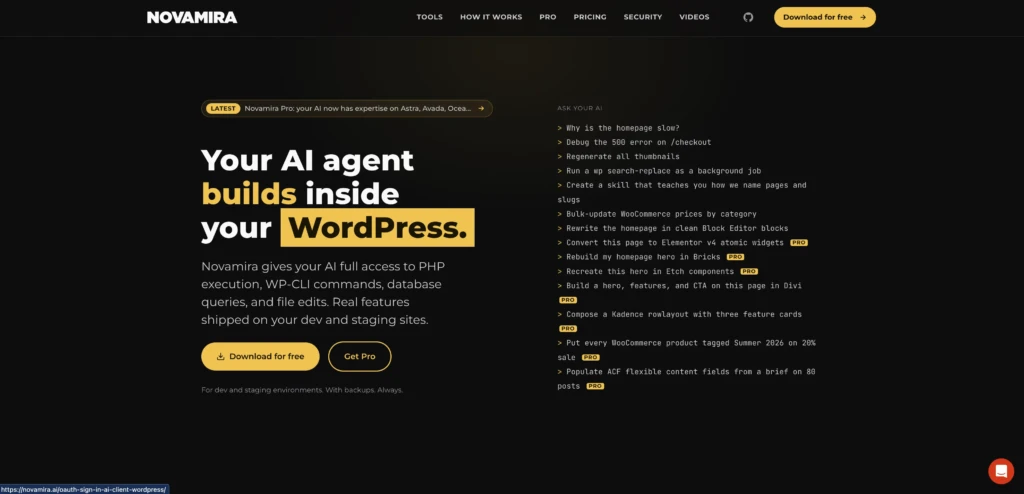
Depuis votre le site officiel Novamira, téléchargez l’extension.
Puis, depuis le tableau de bord WordPress > Extensions installez et activez l’extension gratuite Novamira. Si vous hésitez encore entre plusieurs extensions pour votre site, jetez aussi un œil à notre sélection des meilleurs plugins WordPress.
Rendez-vous dans ses réglages et activez l’option qui autorise les capacités IA (« Enable AI abilities »).

Générez un mot de passe d’application dédié dans la section configuration, et conservez-le de côté le temps de terminer l’installation.
Copiez le code de configuration JSON fourni dans l’onglet dédié à Claude Desktop : il servira à l’étape 3.
Étape 2 : installer Claude Desktop sur votre ordinateur
Téléchargez l’application de bureau Claude et installez-la, que vous soyez sur Windows ou sur Mac.
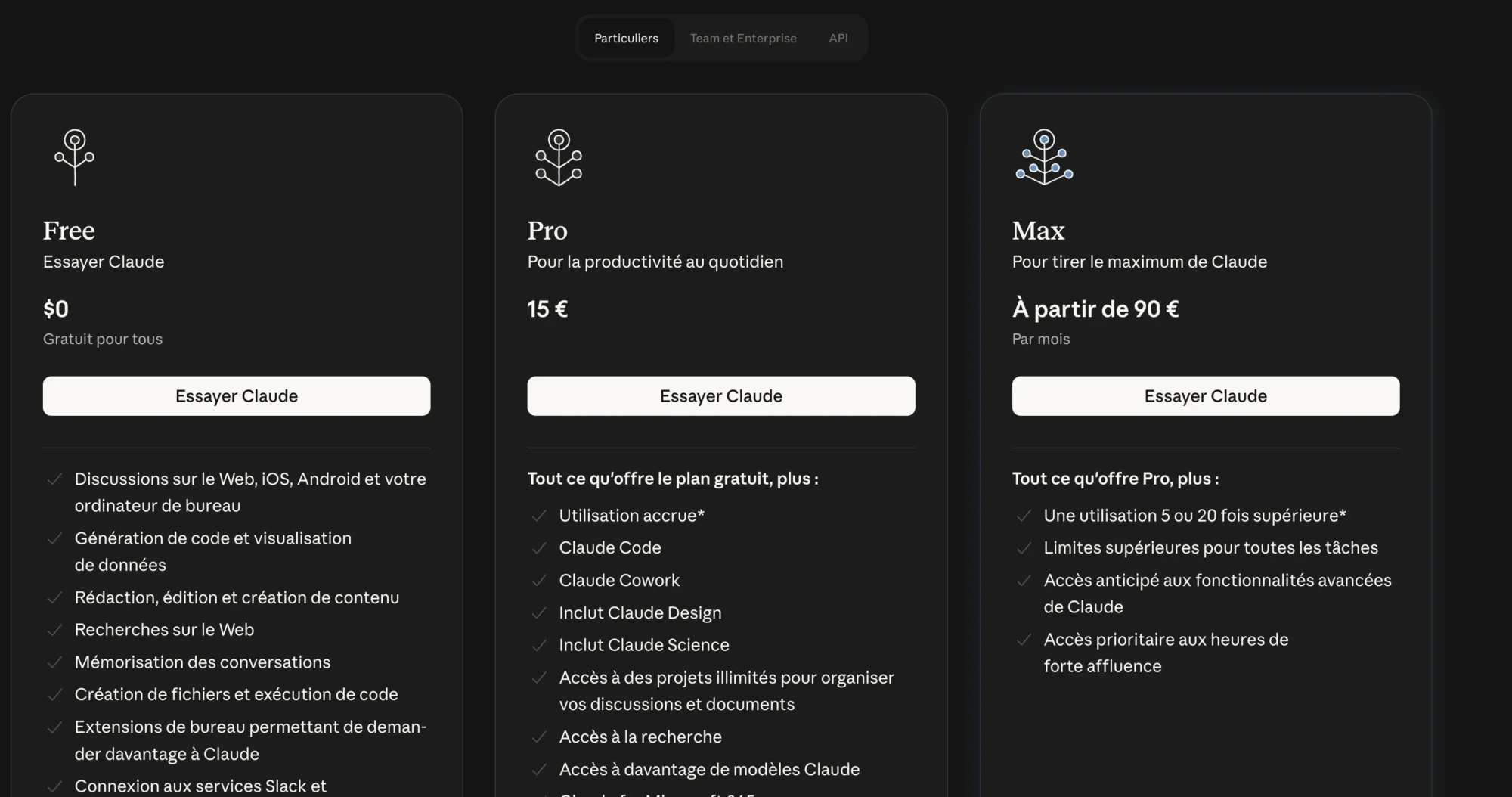
Un compte Claude est nécessaire pour continuer : un abonnement d’entrée de gamme suffit largement pour démarrer ce genre de projet.
Étape 3 : ajouter le serveur MCP dans la configuration de Claude
Dans l’application, ouvrez les paramètres, puis la section Développeur, et modifiez le fichier de configuration. Vous pouvez l’ouvrir avec un simple éditeur de texte, ou plus confortablement avec un éditeur de code si vous en avez déjà un installé.

Ce fichier contient déjà un peu de code par défaut : il faut le fusionner proprement avec le code fourni par Novamira, sans casser une accolade au passage.

Le plus simple est de coller les deux blocs de code dans une conversation Claude et de lui demander de vous rendre un seul bloc propre, prêt à copier-coller.
Une fois le fichier mis à jour et enregistré, fermez complètement Claude, y compris depuis la barre des tâches ou la barre de menu, pas seulement la fenêtre.
Étape 4 : installer Node.js (indispensable au bon fonctionnement du serveur)
Le serveur MCP a besoin de Node.js pour tourner. Téléchargez l’installateur adapté à votre système et laissez tous les réglages par défaut jusqu’à la fin de l’installation.
Il reste ensuite une vérification à faire dans le terminal de votre ordinateur, avec deux cas de figure :
- Sur Mac : ouvrez le Terminal et tapez directement
npx --version. Si un numéro de version s’affiche, c’est terminé. - Sur Windows : ouvrez PowerShell en tant qu’administrateur (clic droit → « Exécuter en tant qu’administrateur »), puis exécutez la commande
Set-ExecutionPolicy -ExecutionPolicy RemoteSigned -Scope CurrentUser. Confirmez avec la toucheO. Fermez cette fenêtre, rouvrez PowerShell normalement (sans le mode administrateur) et testeznpx --version: un numéro de version doit s’afficher.
Cette manipulation ne se fait qu’une seule fois : vous n’aurez plus jamais besoin d’y revenir ensuite.
Étape 5 : relancer Claude et vérifier la connexion
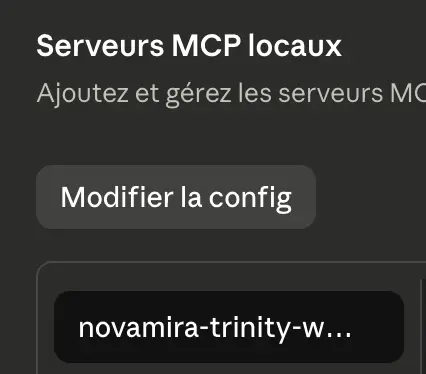
Rouvrez Claude Desktop, retournez dans paramètres → Développeur : votre serveur MCP doit maintenant apparaître dans la liste. C’est la preuve que la connexion a fonctionné.
Ouvrez ensuite une nouvelle conversation et demandez simplement à Claude s’il a bien accès à votre site. La première fois qu’il sollicite le serveur, une demande d’autorisation apparaît : vous pouvez choisir d’autoriser une seule fois, ou toujours autoriser ce type d’action pour ne plus avoir à valider chaque fois. Tant que vous n’êtes pas pleinement à l’aise, privilégiez la validation au cas par cas. Ce réflexe s’inscrit dans une démarche plus large : consultez notre guide pour sécuriser votre site WordPress en 2026 si le sujet vous intéresse.
Avant de laisser Claude manipuler un site en production, testez toujours l’installation sur un site de test ou un environnement de staging. Vous pourrez explorer librement, corriger ce qui ne fonctionne pas du premier coup, et gagner en confiance sans prendre le moindre risque.
Autre méthode : le connecteur officiel porté par WordPress
Novamira n’est pas la seule porte d’entrée. Le projet WordPress lui-même développe en open source un plugin officiel, MCP Adapter, disponible sur GitHub dans le dépôt WordPress/mcp-adapter. Il s’inscrit dans l’initiative « AI Building Blocks for WordPress » et s’appuie sur l’Abilities API de WordPress : chaque fonctionnalité (du cœur, d’un thème ou d’une extension) enregistrée comme « ability » peut être exposée automatiquement comme outil MCP, consultable par n’importe quel client compatible.
Deux manières de s’y connecter : en local via WP-CLI, si vous avez un accès serveur ou SSH, en pointant directement la configuration de Claude vers la commande wp mcp-adapter serve ; ou à distance en HTTP, grâce à un petit proxy local qui traduit les échanges en appels vers l’API REST de WordPress, authentifiés eux aussi par un mot de passe d’application. Ce plugin demande PHP 7.4 et WordPress 6.9 minimum (voir notre article sur ce qui change vraiment avec WordPress 7.0), et se prête mieux à un usage de développeur ou d’agence souhaitant rester entièrement open source et maîtriser précisément quelles fonctionnalités exposer. Pour un démarrage rapide sans toucher au terminal ni à la ligne de commande, l’approche Novamira décrite plus haut reste la plus accessible.
Vous souhaitez aller plus loin et apprendre à tirer parti de l’IA sur vos propres projets WordPress, sans passer par des heures d’essais-erreurs ?
Notre formation WordPress Optimisation vous accompagne pas à pas, avec un formateur, pour structurer et sécuriser ce type d’intégration sur votre site.