

Vous cliquez sur votre site. Une seconde. Deux puis quinze. Et la page n’est toujours pas affichée. Vous trouvez ça trop long ? Vos visiteurs aussi, ils sont déjà partis sur les pages de vos concurrents
Sur internet, quelques secondes font la différence. La vitesse de votre site est un point à absolument prendre en compte en 2026.
Pour accélérer WordPress, il faut surtout trouver ce qui le ralentit. Et bonne nouvelle : les problèmes viennent souvent des mêmes endroits. Les images. Le cache. L’hébergement. Les extensions. Et tout ce que votre site charge sans vraiment en avoir besoin.
Dans cet article, nous allons voir comment identifier vos problèmes de vitesse et les actions pour y remédier.
Pour accélérer WordPress, commencez par identifier ce qui ralentit réellement votre site avant de multiplier les optimisations.
À retenir :
- Optimisez le poids de vos images ;
- Configurez correctement votre cache ;
- Vérifiez les performances de votre hébergement ;
- Faites le tri dans vos plugins ;
- Allégez votre thème si nécessaire ;
- Optimisez CSS et JavaScript ;
- Nettoyez votre base de données ;
- Utilisez un CDN si votre situation le justifie.
Et surtout : testez votre site avant et après chaque modification. C’est le meilleur moyen de savoir ce qui améliore réellement ses performances.
Vous souhaitez apprendre à réaliser ces optimisations vous-même ? Notre formation WordPress optimisation vous permet de travailler directement sur votre site avec un formateur et d’apprendre les techniques adaptées à votre projet.
Pourquoi votre site WordPress est-il lent ?
Imaginez que votre site mette 5 secondes à charger. Vous installez un plugin de cache. Il passe à 4,5 secondes. Vous compressez quelques fichiers CSS. 4,3 secondes.
Puis vous découvrez qu’une image utilisée dans votre bannière pèse à elle seule 6 Mo. C’était peut-être par là qu’il fallait commencer.
C’est exactement pour cette raison qu’il ne faut pas optimiser WordPress au hasard.
Un site WordPress lent peut venir :
- D’images trop lourdes
- D’un hébergement trop juste
- D’une mauvaise gestion du cache
- D’une extension gourmande
- D’un thème trop chargé
- De fichiers CSS ou JavaScript inutiles
- De scripts externes
- D’un mélange de tout ça
Avant de toucher à quoi que ce soit, faites donc un état des lieux.
Comment tester la vitesse de votre site WordPress ?
Prenez l’une de vos pages importantes. Votre page d’accueil, par exemple.
Passez-la dans Google PageSpeed Insights. Vous allez obtenir un score sur mobile et sur ordinateur, mais aussi une série de recommandations.
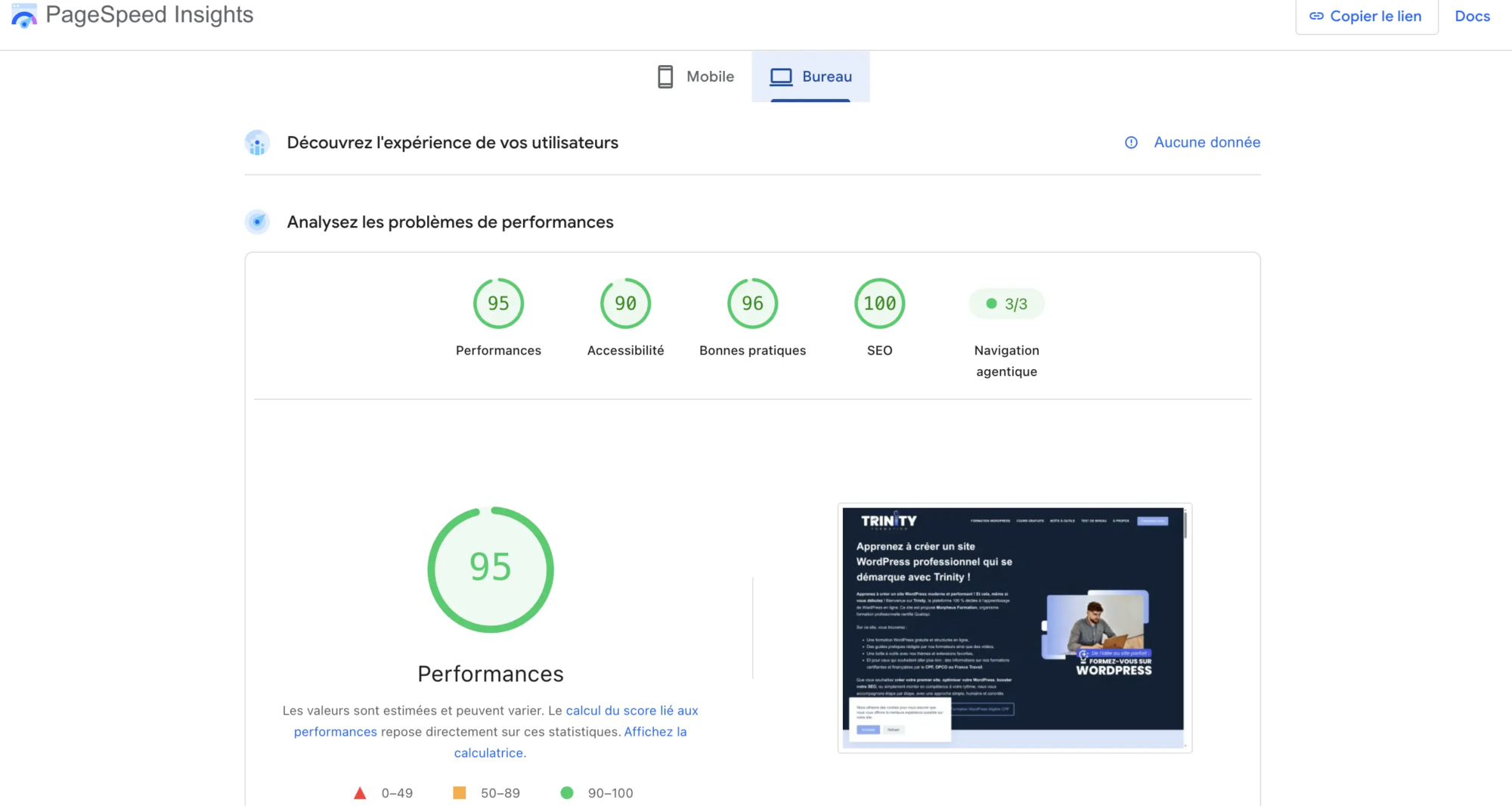
Et c’est cette deuxième partie qui nous intéresse. Parce qu’un score de 74, pris tout seul, ne vous dit pas quoi faire. Une image de 2,8 Mo, oui. Un serveur qui met trop de temps à répondre, oui. Un fichier JavaScript qui bloque l’affichage, oui.
Gardez donc vos résultats avant de commencer. Ils vont vous servir de point de comparaison après vos optimisations.
Quels Core Web Vitals surveiller sur WordPress ?
PageSpeed Insights permet également de consulter les Core Web Vitals.
Trois indicateurs sont particulièrement importants :
- le LCP, qui mesure la vitesse d’affichage du contenu principal
- l’INP, qui mesure la réactivité de la page
- le CLS, qui mesure la stabilité visuelle pendant le chargement
Vous n’avez pas besoin de devenir expert de chaque indicateur. Ils permettent surtout de comprendre où se situe le problème avant d’essayer de le corriger.
8 actions pour accélérer votre site WordPress
Une fois que vous avez identifié ce qui ralentit votre site, inutile de modifier tous vos réglages au hasard. Commencez par les éléments qui ont le plus d’impact, puis avancez progressivement.
1. Optimiser les images pour accélérer WordPress
C’est l’une des premières choses que je regarderais. Parce qu’on voit encore régulièrement ceci : Une photo est prise avec un smartphone. Elle fait 4 000 pixels de large et pèse 5 Mo.
Elle est envoyée directement dans WordPress… pour être affichée sur 800 pixels. Votre visiteur télécharge donc un énorme fichier pour afficher une petite image. Pas très rentable.
Voici les 4 optimisations à vérifier sur vos images WordPress :
| Optimisation | À quoi ça sert ? |
|---|---|
| Redimensionner | Si votre image s’affiche au maximum sur 1 200 pixels de large, vous n’avez généralement pas besoin d’en importer une de 4 000 pixels. Éviter de charger une image plus grande que nécessaire |
| Compresser | Réduire le poids sans dégrader visiblement la qualité |
| WebP / AVIF | Utiliser des formats d’image plus légers |
| Lazy loading | Charger les images seulement lorsqu’elles deviennent utiles |
2. Configurer le cache WordPress
Prenons une page de votre site. Un visiteur arrive. WordPress récupère des informations, interroge sa base de données et construit la page. Quelques secondes plus tard, un autre visiteur demande exactement la même chose.
Sans cache, une partie du travail doit être recommencée.
Le principe du cache WordPress est donc assez simple : si le résultat existe déjà et qu’il n’a pas changé, pourquoi tout recalculer ?
Les différents types de cache WordPress
| Type de cache | Son rôle |
|---|---|
| Cache de page | Conserve une version générée de la page |
| Cache navigateur | Conserve certaines ressources sur l’appareil du visiteur |
| Cache objet | Réduit certaines requêtes répétées vers la base de données |
Vous n’avez pas besoin de configurer manuellement chaque mécanisme. Votre hébergeur ou votre extension peut déjà en gérer une partie.
Ils existent également des plugins SEO pour Votre site. Parmi les solutions connues, vous retrouverez notamment :
- WP Rocket
- LiteSpeed Cache
- WP Super Cache
- W3 Total Cache

Testez votre niveau sur WordPress !
Testez votre niveau WordPress gratuitement !
En quelques minutes, découvrez si vous êtes débutant, intermédiaire ou avancé… et identifiez vos axes de progression.
3. Vérifier son hébergement WordPress
Vous avez optimisé vos images et votre cache est correctement configuré ? Regarder plutôt un étage plus bas : l’hébergement WordPress.
Chaque fois qu’un visiteur demande une page, votre serveur doit pouvoir lui répondre suffisamment rapidement.
Avant d’envisager une migration, vérifiez :
| Point à contrôler | Pourquoi ? |
|---|---|
| TTFB* | Évaluer le délai avant la première réponse du serveur |
| Version de PHP | Vérifier que votre environnement est à jour |
| Ressources disponibles | S’assurer que l’offre correspond aux besoins du site |
| Cache serveur | Vérifier les optimisations déjà proposées par l’hébergeur |
*Le TTFB (Time To First Byte) correspond au temps nécessaire avant que le navigateur commence à recevoir les premières données du serveur.
Attention ! Un TTFB élevé peut être un signal à examiner
Mon conseil : Diagnostiquez d’abord. Migrez seulement si c’est nécessaire.
4. Supprimer les plugins WordPress qui ralentissent votre site
« Vous avez trop de plugins. » Trop simple comme phrase, c’est quoi la solution ?
Passez vos plugins en revue :
- Est-ce que j’utilise encore cette extension ?
- Est-ce qu’une autre fait déjà la même chose ?
- Est-ce qu’elle charge des ressources sur toutes mes pages ?
- Est-elle toujours maintenue ?
- Puis-je obtenir le même résultat sans elle ?
Vous trouverez probablement quelques extensions installées « pour tester » il y a deux ans et jamais supprimées. Ce sont celles-là qu’il faut commencer par regarder.
5. Optimiser son thème WordPress
Le saviez-vous ? Votre thème influence lui aussi les performances.
Certains proposent énormément de fonctionnalités. Prises séparément, elles semblent anodines. Mises bout à bout, elles peuvent commencer à peser lourd.
| Élément | Question à se poser |
|---|---|
| Animations | Apportent-elles vraiment quelque chose ? |
| Sliders | Sont-ils indispensables ? |
| Polices | Ai-je besoin d’en charger autant ? |
| Icônes | Sont-elles toutes utilisées ? |
| Widgets | Sont-ils réellement utiles ? |
Commencez simplement par identifier ce qui est chargé et ce dont vous avez réellement besoin.
6. Optimiser les fichiers CSS et JavaScript de WordPress
CSS, JavaScript, polices, scripts de suivi… Votre navigateur doit télécharger et traiter de nombreuses ressources avant d’afficher correctement votre page.
Vous pouvez notamment :
- Minifier les fichiers CSS et JavaScript
- Différer certains scripts non essentiels
- Supprimer les ressources inutilisées
- Limiter les scripts tiers
- Charger certaines ressources uniquement sur les pages où elles sont nécessaires
Gardez une méthode simple : 1 modification → 1 test → 1 comparaison.
7. Nettoyer la base de données WordPress
Avec le temps, WordPress accumule des données dont certaines ne sont plus forcément utiles.
Vous pouvez notamment retrouver :
- d’anciennes révisions d’articles ;
- des brouillons ;
- des données temporaires ;
- des commentaires indésirables ;
- des données laissées par d’anciennes extensions.
Réfléchissez à un nettoyage. Si votre page pèse 12 Mo à cause de vos images, nettoyer 300 révisions ne sera probablement pas l’optimisation qui changera la vie de vos visiteurs.
Mon conseil : Corrigez les gros problèmes avant les petits. Et avant toute intervention importante sur votre base de données : faites une sauvegarde. ( par expérience, la sauvegarder est très utile… )
8. Utiliser un CDN pour accélérer WordPress
Un CDN (Content Delivery Network) permet de distribuer certaines ressources de votre site depuis plusieurs serveurs répartis géographiquement.
Prenons un exemple. Votre site est hébergé en France. Un internaute le consulte depuis le Canada.
Certaines ressources peuvent être distribuées depuis une infrastructure plus proche de ce visiteur plutôt que directement depuis votre serveur d’origine.
Dans quels cas utiliser un CDN sur WordPress ?
| Situation | Intérêt du CDN |
|---|---|
| Audience principalement française + serveur en France | Limité dans beaucoup de cas |
| Audience répartie dans plusieurs pays | Plus intéressant |
| Beaucoup de ressources statiques | Peut être pertinent |
| Images beaucoup trop lourdes | Ce n’est pas la solution au problème |
| Site mal optimisé | À optimiser avant d’ajouter un CDN |
Le CDN vient donc compléter une bonne optimisation, pas la remplacer.
Dans quel ordre accélérer un site WordPress ?
Vous avez maintenant beaucoup de pistes. Alors, concrètement, par quoi commencer ?
Je suivrais cet ordre :
- Testez votre site avec PageSpeed Insights.
- Optimisez vos images : dimensions, compression et format.
- Vérifiez votre cache WordPress.
- Analysez le temps de réponse de votre hébergement.
- Faites le tri dans vos extensions.
- Regardez ce que votre thème charge réellement.
- Optimisez CSS et JavaScript si nécessaire.
- Nettoyez votre base de données.
- Ajoutez éventuellement un CDN.
- Testez à nouveau votre site.
Pas besoin de modifier 25 paramètres en une fois. Le plus important est de savoir ce qui ralentit votre site et quelle modification l’a réellement accéléré.
Les erreurs à éviter pour accélérer WordPress
Installer plusieurs extensions d’optimisation en espérant cumuler leurs effets n’est pas forcément une bonne idée.
Évitez notamment de :
- installer plusieurs plugins de cache qui remplissent la même fonction
- compresser excessivement vos images au détriment de leur qualité
- Activer toutes les options de minification sans tester le site
- Modifier votre base de données sans sauvegarde
- Changer d’hébergeur sans avoir identifié l’origine du ralentissement
- Chercher absolument à obtenir 100/100 sur PageSpeed Insights
L’objectif reste d’obtenir un site rapide et agréable à utiliser, pas simplement un joli score.
Vous souhaitez aller plus loin sur WordPress ?
Vous cherchez à apprendre d’autres techniques pour optimiser votre site.
Chez Trinity, nous proposons une formation WordPress dédiée à l’optimisation, adaptée à votre niveau et à votre projet.
Accompagné par Sacha Letullier, expert WordPress, vous pouvez travailler directement sur votre propre site et approfondir les sujets qui vous intéressent : cache, extensions, images, hébergement, performances ou encore bonnes pratiques.
L’objectif ? Vous apprendre à mieux configurer, optimiser et gérer votre site WordPress au quotidien.
Et comme la formation est sur mesure, le programme s’adapte à votre niveau, à votre site et aux techniques que vous souhaitez réellement maîtriser.
FAQ – accélérer WordPress
Des extensions comme WP Rocket, LiteSpeed Cache, WP Super Cache ou W3 Total Cache permettent de gérer tout ou partie du cache et des optimisations de performance.
Le meilleur choix dépend toutefois de votre hébergement et de votre configuration. Évitez surtout d’installer plusieurs plugins qui réalisent les mêmes optimisations.
Vous pouvez commencer par tester vos pages avec PageSpeed Insights. Regardez ensuite les problèmes signalés : poids des images, temps de réponse du serveur, JavaScript, CSS ou encore stabilité de l’affichage.
PageSpeed Insights classe généralement les performances ainsi :
- 90 à 100 : bon
- 50 à 89 : améliorations possibles
- 0 à 49 : performances faibles
Mais ne cherchez pas le 100/100 à tout prix