
Vous utilisez WordPress ? Et vous avez besoin de créer des visuels ?
La solution, Canva ! Il peut devenir votre meilleur allié. Bannières, pictogrammes, images mises en avant, illustrations et j’en passe…
C’est tout l’intérêt d’utiliser les deux outils ensemble : WordPress vous permet de créer et gérer votre site, tandis que Canva vous aide à produire les éléments graphiques dont vous avez besoin pour l’alimenter.
Dans cet article, nous allons voir comment utiliser Canva avec WordPress pour gagner du temps au quotidien.
Pourquoi utiliser Canva avec WordPress ?
WordPress tout seul, c’est super. Alors, l’intêret de Canva dans tout ça ?
WordPress permet de créer et d’administrer un site. Cependant, dès que vous avez besoin de créer un nouveau visuel personnalisé, il faut passer par un outil de création.
C’est la que Canva intervient !
Concrètement, vous pouvez créer :
- Les images mises en avant de vos articles
- Les bannières de vos pages
- Des illustrations
- Des pictogrammes
- Des chiffres clés
- Des témoignages
- Des visuels pour vos offres ou formation
On vous a fait un récapitulatif :
| Canva | WordPress |
|---|---|
| Créer les visuels | Construire et gérer le site |
| Retoucher les images | Publier les pages et articles |
| Créer une identité graphique | Organiser les contenus |
| Décliner plusieurs formats | Intégrer les images |
| Créer des modèles réutilisables | Gérer la médiathèque |
| Utiliser des outils de création assistés par IA | Afficher les contenus sur le site |
Vous créez dans Canva. -> Vous exportez -> Puis vous intégrez le fichier dans WordPress.
Vous voulez y voir plus clair ? Voyons cela plus en détails.
1. Créer les visuels de votre site WordPress avec Canva
C’est le plus évident. Vous avez besoins de beaux visuels ? On parle par exemple :
- D’images mises en avant pour vos articles
- De bannières de pages
- Illustrations
- Pictogrammes
- Chiffres clés
- Visuels de témoignages
Ça fait rêver ! Maintenant, plus besoin d’attendre. Vous avez juste à créer un modèle Canva avec vos couleurs, votre logo, vos typographies et un emplacement pour l’image.
Un exemple ? On a créer pour Trinity une palette de couleurs utilisable pour tous nos modèles.
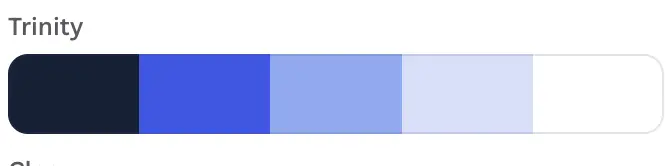
J’ai juste à choisir un modèle, à aller dans l’onglet Marque et à appliquer notre identité visuelle. C’est tout. Et le pack de visuels prend vie !
C’est pour ça que je l’utilise, on ne reparte pas de zéro à chaque création. On a juste préparer le Kit notre marque et nos modèles adaptés à chaque besoin :
| Besoin WordPress | Modèle Canva |
|---|---|
| Article | Image mise en avant |
| Formation ou service | Bannière |
| Cas client | Témoignage |
| Chiffre clé | Modèle statistique |
| Page métier | Pictogrammes |
2. Décliner ses visuels pour plusieurs supports
Vous souhaitez créer un visuel pour votre article WordPress ? Autant le réutiliser.
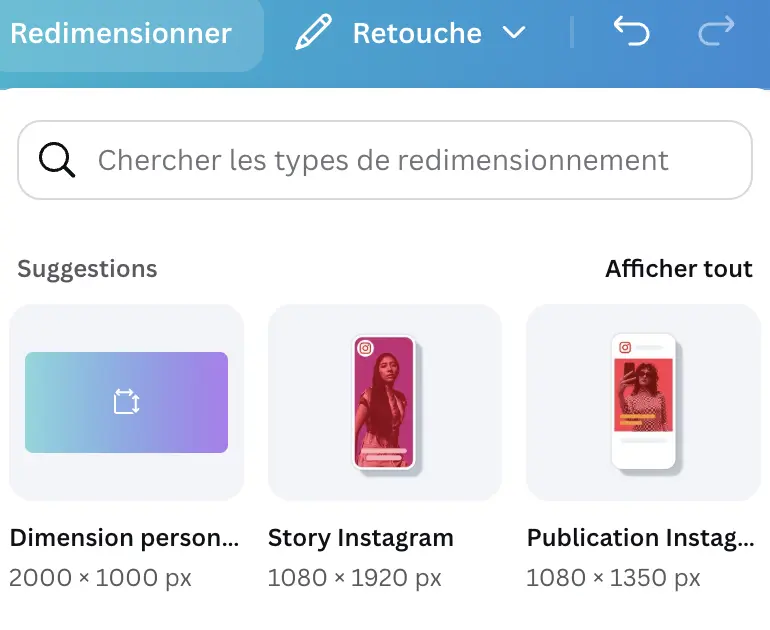
Avec Canva, vous pouvez reprendre la même création et l’adapter à plusieurs formats :
WordPress → LinkedIn → Instagram → Facebook → newsletter
C’est aussi simple que ça ! Vous gardez le même univers graphique et vous adaptez surtout :
- Les dimensions
- Le texte
- La mise en page
Le fond est le même, c’est la dimension qui change !
3. Retoucher facilement ses visuels
Vous venez de passer 20 minutes a détourer une image sur Photoshop ? Plus besoin ! C’est de la perte de temps
En 2 secondes, Canva peut le faire.
Vous pouvez :
- Recadrer ou redimensionner une photo
- Modifier la luminosité ou le contraste
- Supprimer un arrière-plan
- Ajouter des filtres ou des effets
- Intégrer du texte, des formes ou des éléments graphiques
Vous en voulez plus ? Passer directement à notre prochaine étape les conseils sur Canva a absolument connaitre en 2026.
Nos conseils pour bien utiliser Canva avec WordPress
À ce stade, vous avez compris l’intérêt. Reste maintenant à éviter quelques pièges.
1. Choisir le bon format
| Format | Idéal pour | À savoir |
|---|---|---|
| JPG | Photographies | Généralement plus léger |
| PNG | Graphiques, textes, transparence | Peut être plus lourd |
| SVG | Logos, icônes | Dépend de la configuration WordPress |
Plus grand ne veut pas toujours dire mieux...
2. Vérifier le rendu sur mobile
C’est l’erreur à 10 millions d’euros. En 2026, 66 % du trafic web se fait sur mobile selon Similarweb.
Vos images sont illisibles ou mal recadrése sur smartphone… Dites au revoir à plus de la moitié de vos visiteurs.
WordPress permet de gérer le ratio, la largeur, la hauteur et certains réglages de mise à l’échelle pour les images mises en avant.
3. Penser à la lisibilité
Petit cas pratique. Alors, vous remarquez la différence ?
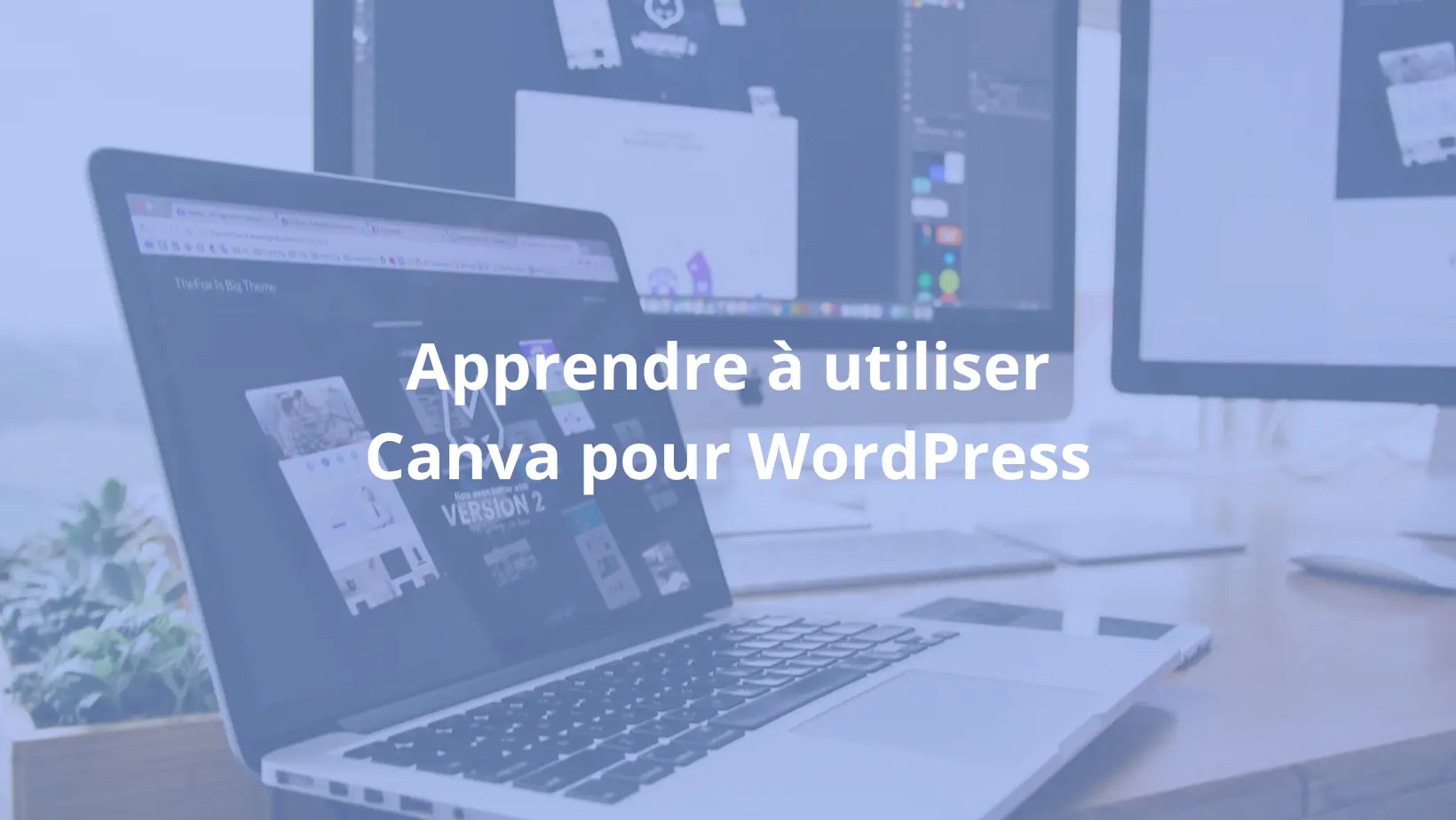
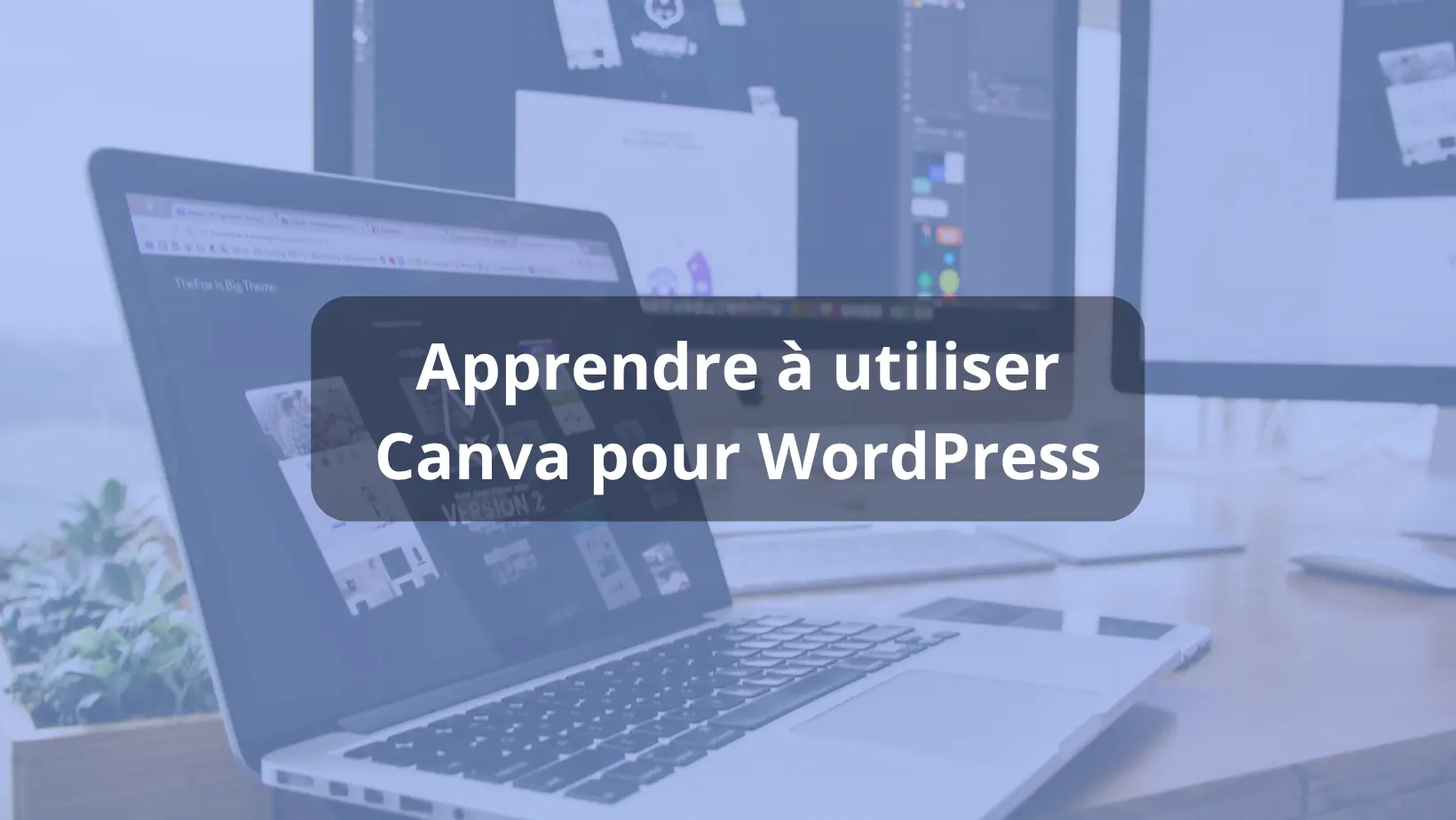
Une image peut changer tout le rendu de votre page. Pensez au contraste dès la création dans Canva.
💡 Petit conseil : Côté SEO, évitez aussi d’intégrer trop de texte directement dans l’image : le contenu important doit rester présent dans WordPress, où il pourra être mieux compris par les moteurs de recherche.
Et l’intelligence artificielle dans Canva ?
2026 sans parler de l’IA ? Pas possible ! Canva a rajouté l’IA dans son processus.
Besoin d’aides pour générer ou modifier du contenu, suffit de demander.
Concrètement, qu’est ce que vous pouvez faire :
- Trouver une idée de visuel
- Générer ou modifier une image
- Supprimer un arrière-plan ( pour les logos, c’est très pratique)
- Créer plusieurs variantes
- Adapter plus rapidement une création.
Mention spécial pour la génération des photos. ( pour des photos libres de droit, c’est une mine d’or ! ).
Tout repose néanmoins sur la qualité de votre instruction. Si vous débutez, vous pouvez découvrir nos exemples de prompts ChatGPT pour apprendre à mieux formuler vos demandes.
Attention ! Toujours faire en fonction de son identité graphique.
Il n’y a pas que Canva qui utilise l’IA comme aide. Vous pouvez également intégrer des plugins IA sur WordPress ou connecter Claude à Elementor.
Pourquoi se former à Canva quand on utilise WordPress ?
Pour votre site, avoir de bons visuels, c’est la clé ! Un utilisateur à lui aussi envie de voir des supports visuels, pas juste du texte. Canva, c’est la solution de la facilité. Gratuit, facile a prendre en main que demander de plus ?
Une formation peut vous aider à devenir un pro en la matière (dimensions, formats, identité de marque… Devenez maître de vos créations.
La certification TOSA Canva pour valider ses compétences
Et oui ! Depuis peu, il est aussi possible de passer une certification TOSA Canva pour valider vos compétences et les valoriser sur votre CV.
Il évalue quatre grands domaines :
- La création et l’édition
- La cohérence visuelle, la marque et la qualité
- L’organisation et la collaboration
- La préparation et la livraison des créations
Elle comporte 35 questions sur une durée de 60 minutes et délivre un score allant de 1 à 1 000 points. Elle se passe en conditions d’examen, dans un centre agréé ou à distance avec surveillance.
L’intérêt d’une formation ? Apprendre à mieux utiliser Canva dans vos projets réels, notamment avec WordPress, tout en préparant les compétences qui pourront être évaluées lors de la certification.
FAQ utiliser Canva avec WordPress
Oui. Vous pouvez créer vos visuels dans Canva, les exporter puis les importer dans la médiathèque WordPress. Canva permet également d’intégrer certains designs directement sur un site grâce à un code d’intégration.
Canva peut servir à créer des images mises en avant, des bannières, des illustrations, des pictogrammes, des infographies, des témoignages, des visuels de produits ou services et de nombreux autres éléments destinés à vos pages et articles.
Cela dépend du visuel. Le JPG peut notamment convenir aux photographies, tandis que le PNG est courant pour différents éléments graphiques ou lorsque vous avez besoin de transparence. Il faut également tenir compte des dimensions et du poids de l’image avant son intégration.
Oui. La certification TOSA Canva permet d’évaluer les compétences sur l’outil. Elle comprend actuellement 35 questions pour une durée maximale de 60 minutes et délivre un score sur 1 000 points.
La meilleure solution est de créer votre modèle Canva à partir du ratio utilisé par votre site, plutôt que d’essayer d’adapter le site à chaque nouvelle image.
En savoir plus
Maintenant que vous avez vu comment Canva peut améliorer l’aspect visuel de votre site WordPress, vous pouvez aller plus loin
Avec notre formation Canva pour les professionnels, apprenez à créer des supports de communication qui reflètent votre identité visuelle : publications pour les réseaux sociaux, présentations, flyers ou visuels pour votre site internet.
Vous découvrirez les outils et les bonnes pratiques pour concevoir des visuels professionnels, cohérents et adaptés à votre image de marque.
Grâce à une formation 100 % pratique et sur mesure, vous travaillez directement sur vos propres projets, avec un accompagnement adapté à votre niveau, votre activité et vos objectifs.
L’objectif : gagner en autonomie sur Canva et créer facilement des visuels de qualité pour votre communication au quotidien. Tout cela accompagné d’un expert WordPress Sacha Letullier