


Vous souhaitez maîtriser WordPress et créer des sites de qualité professionnelle ? La théorie est essentielle, mais la pratique l’est encore plus. Chaque professionnel vous le dira : il faut se salir les mains pour vraiment comprendre les mécanismes d’un site.
Mais comment faire pour tester de nouvelles extensions ou thèmes sans risquer de planter votre site en ligne ? La solution pour s’entraîner sur WordPress en toute sécurité est d’utiliser un logiciel comme Local by Flywheel. Ce programme gratuit simule un serveur web directement sur votre ordinateur. Cela vous permet de créer des sites WordPress en local illimités, sans payer d’hébergement ni de nom de domaine.
💡 Cet article est le tout premier cours de notre formation WordPress gratuite complète ! N’hésitez pas à consulter nos autres articles pour maîtriser WordPress en quelques heures.
Dans cet article, nous allons voir ensemble comment mettre en place cet environnement de test essentiel. Nous vous guiderons pas à pas pour que vous puissiez commencer à vous entraîner sur WordPress dès aujourd’hui.
Vidéo : Comment s’entraîner sur WordPress ? (Simple et illimité)
Dans cette vidéo, notre formateur Sacha, vous explique comment vous entraînez sur WordPress de façon simple et sans limite.
Pourquoi la pratique en local est la clé de votre réussite sur WordPress
Un site WordPress en local est simplement une copie du site qui n’est accessible que sur votre ordinateur. C’est un environnement totalement isolé.
Voici les trois avantages clés qu’il vous offre pour vous entraîner sur WordPress :
- Sécurité maximale : Puisque le site est sur votre machine, vos actions n’ont aucun impact sur un site en ligne. Vous pouvez « bidouiller » et tester sans la peur de tout casser.
- Création illimitée : Vous pouvez créer autant de sites que vous le souhaitez, gratuitement. Cela vous permet de tester différents thèmes, extensions, et combinaisons de réglages sans limite.
- Assurance en cas de crise : Un site local peut servir de miroir à votre site en production. Si un problème survient en ligne, vous pouvez restaurer rapidement votre site à partir de cette version locale.
C’est une vraie bouffée d’air. Vous pouvez expérimenter sans la pression du direct !
Points de vigilance : quand l’environnement local atteint ses limites
Même si l’environnement local est idéal, il présente deux inconvénients mineurs que vous devez connaître :
- Partage difficile : Le site n’est pas accessible au public. Vous ne pouvez pas envoyer un lien classique à un client ou prospect. Des outils spécifiques (comme les Live Links de Local) permettent toutefois un partage éphémère.
- Risque de configuration : Il peut exister un léger risque de problèmes de configuration lorsque vous transférez le site de votre machine vers un serveur en ligne. Ce problème est rare. En utilisant les dernières technologies recommandées (PHP/MySQL), vous réduisez fortement ce potentiels risques.
Le gain en temps et en confiance compense largement ces inconvénients pour vous entraîner sur WordPress.
Local by Flywheel : votre outil clé pour s’entraîner sur WordPress
Nous avons choisi LocalWP by Flywheel car il s’agit de la solution la plus simple et la plus rapide pour créer des sites WordPress en local. Ce petit logiciel vert va simuler un serveur web complet directement sur votre machine.
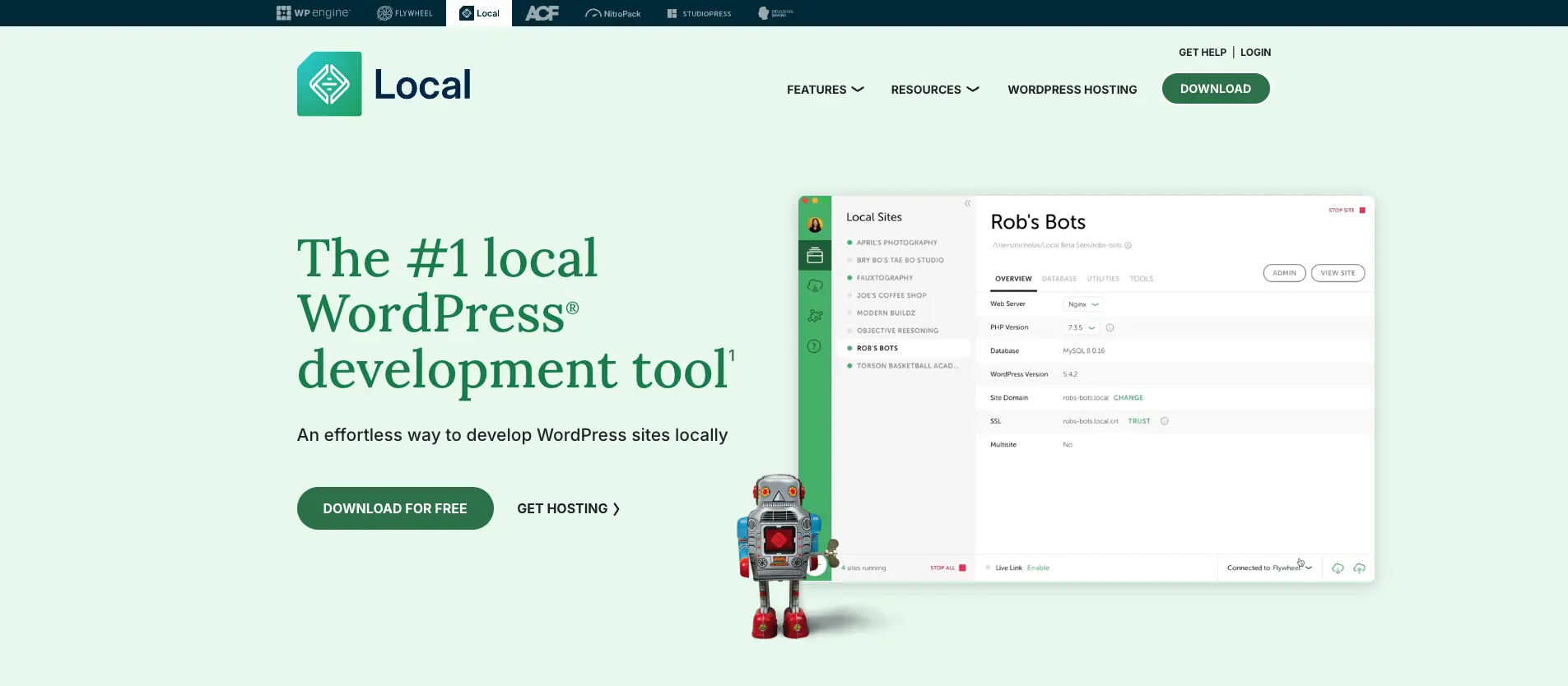
- Simplicité : Il automatise toutes les configurations techniques complexes (base de données, PHP, serveur).
- Accessibilité : Il est totalement gratuit.
- Compatibilité : Il est disponible pour Mac et Windows.
Grâce à lui, vous pouvez vous concentrer uniquement sur l’objectif principal : vous entraîner sur WordPress de manière illimitée.
Les étapes pour télécharger Local by FlyWheel
Pour démarrer, voici comment procéder au téléchargement :
- Rendez-vous sur le site de LocalWP
- Téléchargement gratuit : Cliquez sur le bouton
Download for free. - Choisissez votre plateforme : Sélectionnez votre système d’exploitation (Mac, Windows ou Linux).
- Remplissez le formulaire : Indiquez votre prénom, nom, et adresse e-mail. Le numéro de téléphone n’est pas obligatoire.
- Lancez le téléchargement : Validez en cliquant sur
Get it now.
Laissez ensuite le logiciel se télécharger.
Attention : les autorisations et les ressources
Simuler un serveur sur votre ordinateur n’est pas une opération anodine. Durant l’installation de Local, le logiciel va vous demander plusieurs autorisations de sécurité. Acceptez-les : elles sont nécessaires pour que l’outil puisse fonctionner correctement.
Notez que Local est très performant, mais il peut être exigeant en ressources. Si vous avez un ordinateur ancien, vous pourriez rencontrer des lenteurs. Dans ce cas, il existe d’autres alternatives. Nous pourrons les voir si Local by Flywheel ne fonctionne pas pour vous.
Mise en place de votre site WordPress local étape par étape
Une fois Local lancé, vous arrivez sur l’interface.
Pour lancer un nouveau site de pratique, suivez ces étapes :
- Ajouter un site : Cliquez sur le petit bouton + (Add Local Site).
- Choix de l’action : Choisissez
Create a new sitepuisContinuer. - Nommez votre site : Indiquez le nom de votre projet, par exemple « Boutique-Test ».
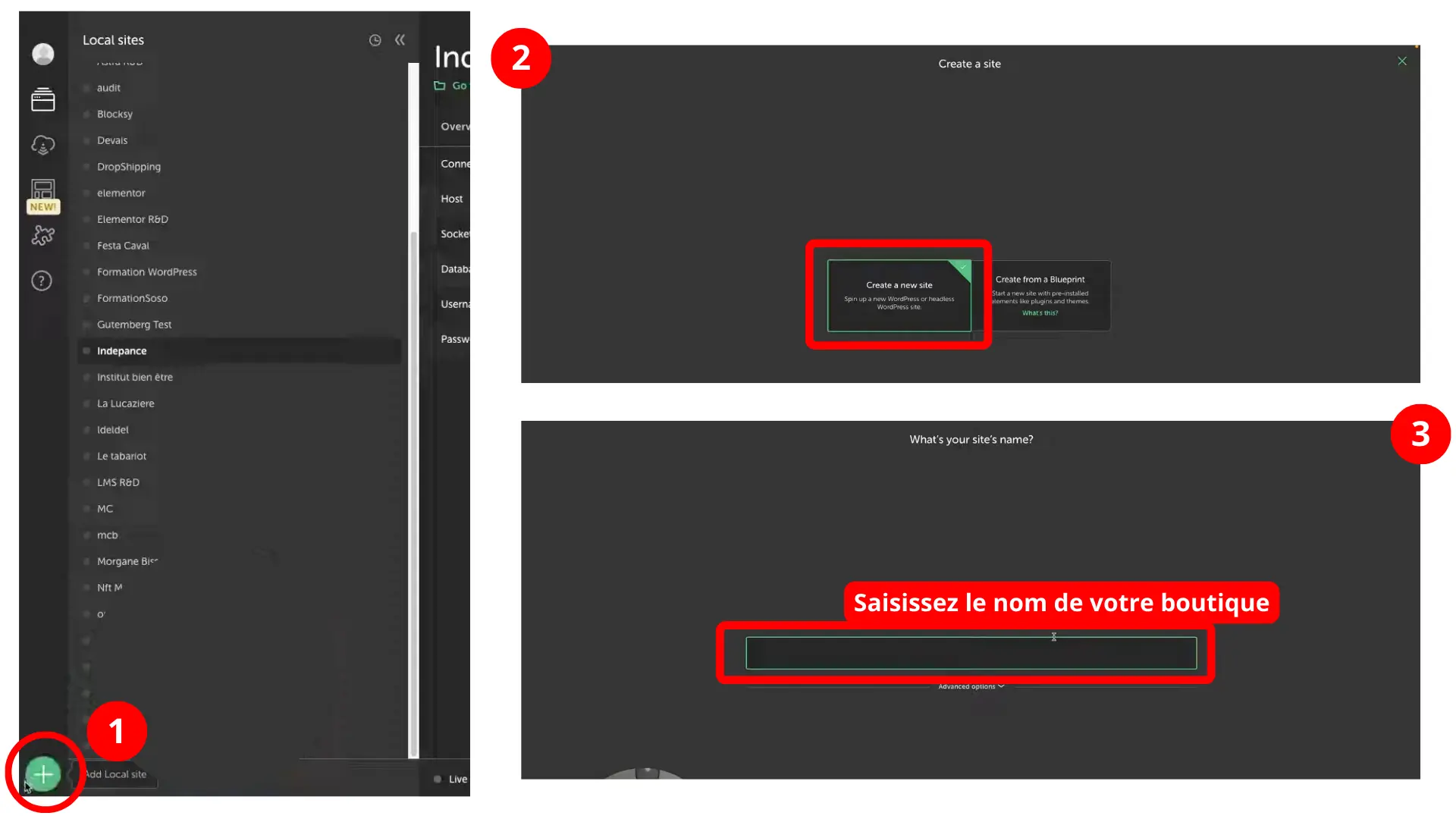
- Environnement recommandé : Conservez l’option par défaut (dernières technologies PHP et MySQL). Cela réduit les risques de configuration lors d’une éventuelle mise en ligne.
- Créez les identifiants : Définissez un identifiant et un mot de passe pour l’interface WordPress. Prenez l’habitude d’utiliser des mots de passe sécurisés, même en local !
- Installation : Cliquez sur Add Site.
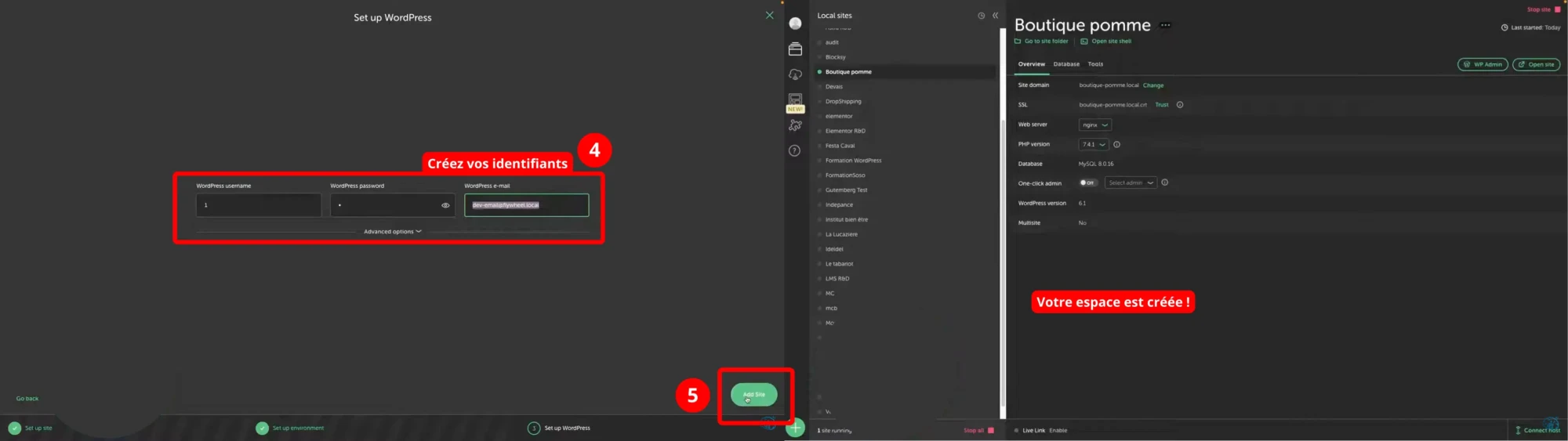
Local by Flywheel installe ensuite votre site automatiquement et très rapidement.
Naviguer dans l’interface et accéder à l’administration
Votre site est créé. Sur la droite, vous avez accès à ses informations.
Deux boutons sont essentiels pour vous entraîner sur WordPress :
- WP Admin : Il vous connecte directement à l’interface d’administration WordPress.
- Open Site : Il ouvre le site comme si vous étiez un simple visiteur.
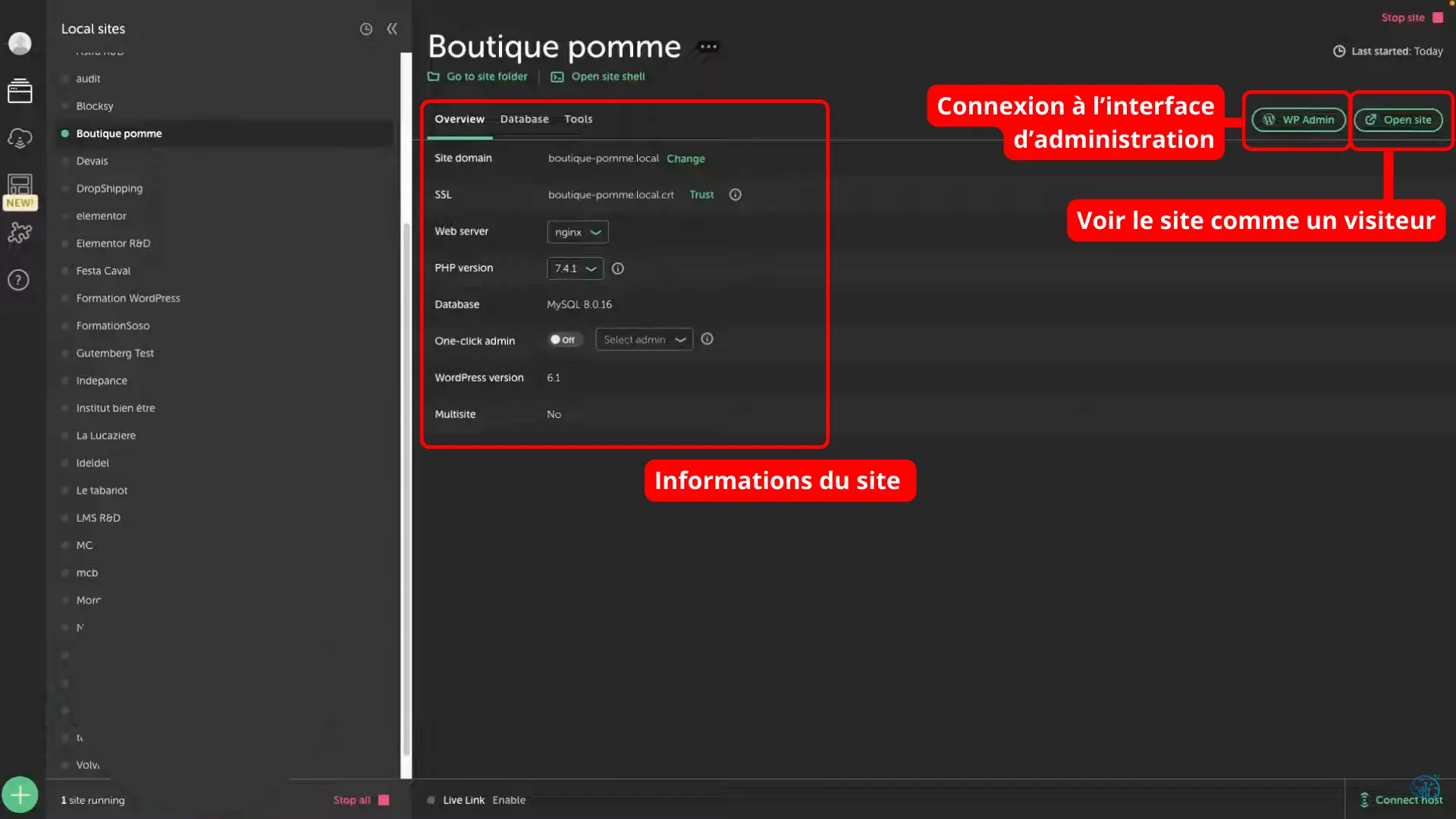
Vous pouvez aussi supprimer ou renommer vos sites facilement par un clic droit, ce qui rend la gestion des tests très souple.
Testez votre niveau sur WordPress !
Testez votre niveau WordPress gratuitement !
En quelques minutes, découvrez si vous êtes débutant, intermédiaire ou avancé… et identifiez vos axes de progression.
Exploiter votre environnement de test sur WordPress local
Configurer et démarrer votre entraînement
Une fois votre site WordPress en local créé, il ne vous reste plus qu’à vous connecter pour commencer à vous entraîner sur WordPress.
- Accédez à l’administration : Dans l’interface Local, cliquez sur le bouton
WP Admin. - Connectez-vous : Saisissez l’identifiant et le mot de passe que vous avez créés à l’étape précédente.
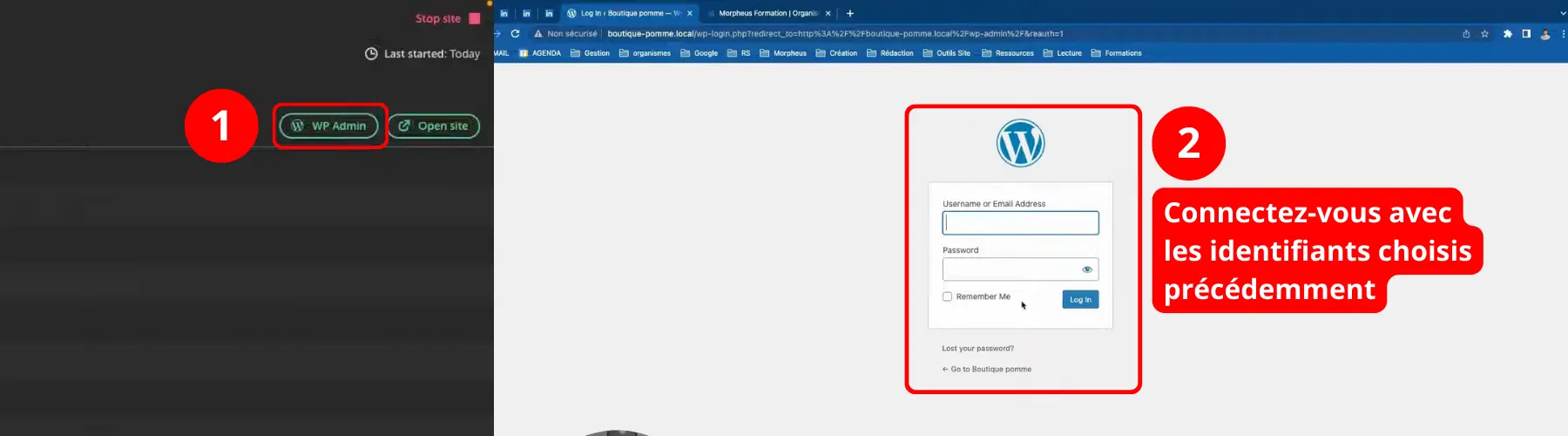
Vous arrivez immédiatement sur le tableau de bord WordPress. Par défaut, votre site sera en anglais. Pour le passer en français :
- Allez dans
SettingspuisGeneral. - Localisez
Site Languageet sélectionnezFrançais. - Cliquez sur
Save Changesen bas de page.
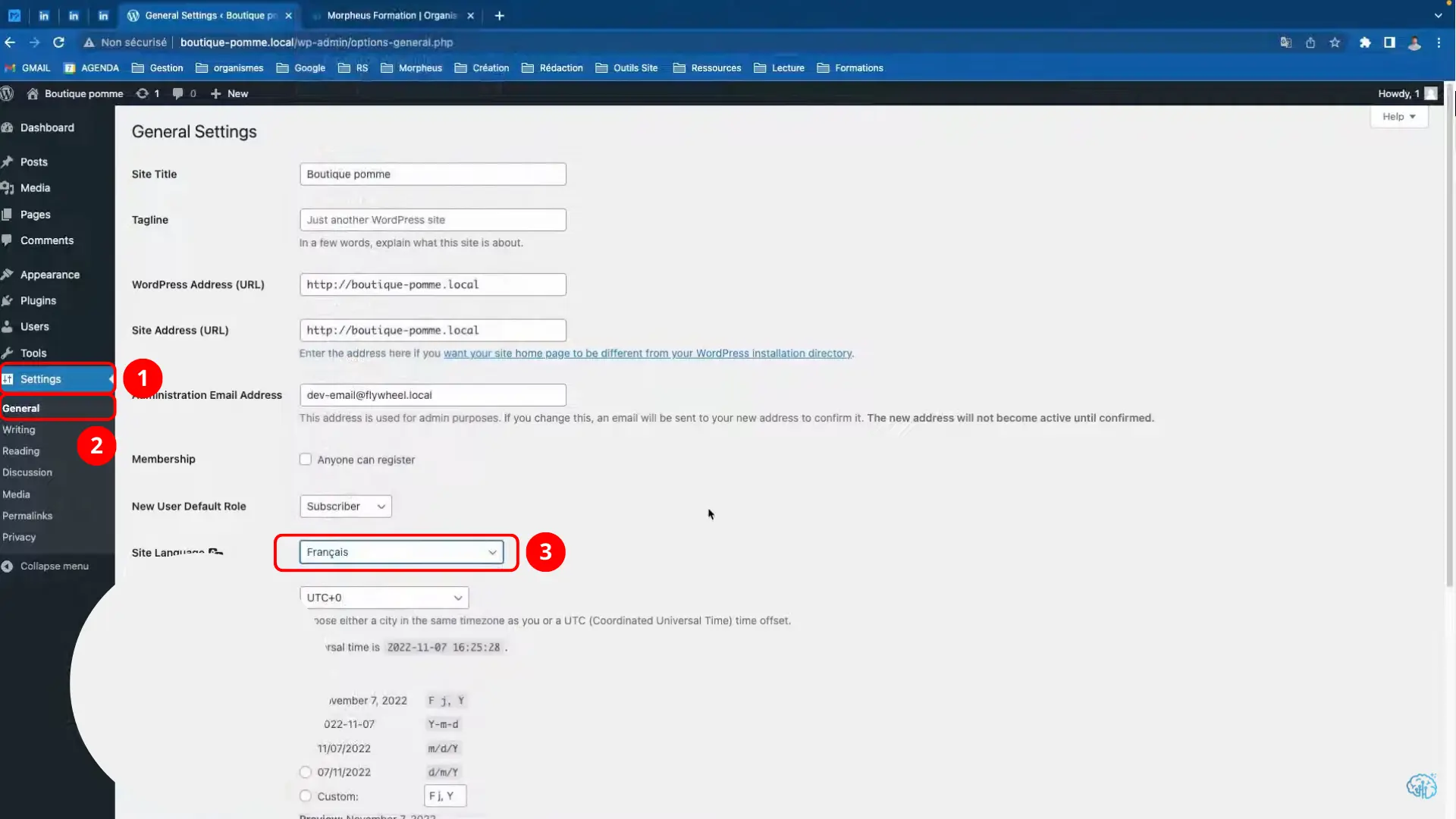
Le site est désormais dans votre langue, prêt pour une pratique illimitée.
L’ultime étape : Visualiser votre site de pratique
Pour voir le résultat de vos modifications comme le ferait un visiteur, il vous suffit de cliquer sur le bouton Open Site dans l’interface Local.
En utilisant l’environnement local de cette manière, vous multipliez les tests. C’est le moyen le plus efficace pour progresser rapidement et prendre confiance dans vos compétences WordPress.
En résumé…
Créer un site WordPress en local est la meilleure méthode pour devenir un professionnel confiant et compétent. En utilisant un outil simple et gratuit comme Local by Flywheel, vous avez accès à un bac à sable illimité.
La progression en sécurité est la clé de votre réussite. Vous pouvez tester de nouvelles fonctionnalités, essayer des extensions complexes ou modifier des thèmes sans le risque d’affecter vos projets en ligne. Retenez ceci : pour maîtriser WordPress, pratiquez, pratiquez, pratiquez.
Les prochaines étapes de la formation gratuite WordPress
Félicitations pour la création de votre environnement local ! Pour continuer à s’entraîner sur WordPress, passez immédiatement au chapitre suivant. Ne perdez pas votre élan et découvrez comment structurer votre contenu et choisir votre premier thème.
Accélérez votre progression sur WordPress !
Vous souhaitez transformer votre temps d’apprentissage en véritable expertise ? Notre formation complète est votre tremplin pour une progression maximale.
- Maîtrise Complète : De la base aux techniques avancées, créez un site de A à Z.
- Accompagnement Sur-Mesure : Bénéficiez d’un Formateur Expert adapté à votre niveau et à vos objectifs.
- Financement Simplifié : Programme éligible au CPF pour un investissement sans avance de frais.
Investissez dans votre talent. Devenez un professionnel autonome rapidement.
FAQ – VOS QUESTIONS FRÉQUENTES SUR L’ENTRAÎNEMENT WORDPRESS EN LOCAL
C’est essentiel pour s’entraîner. L’environnement local vous permet de s’entraîner sur WordPress en toute liberté, en testant des extensions, du code ou de nouveaux thèmes sans impacter ou casser un site en ligne. Cette pratique illimitée vous fait progresser sans aucun risque pour vos projets.
Oui. L’outil Local est un logiciel gratuit. Vous n’avez besoin ni d’hébergement, ni de nom de domaine pour créer et s’entraîner sur WordPress avec des sites de pratique illimités sur votre machine.
Par défaut, non, car le site n’est accessible que sur votre ordinateur. Cependant, des fonctionnalités spécifiques (comme les Live Links proposées par Local) permettent de générer un lien temporaire et sécurisé pour un partage éphémère.
Il existe des techniques de migration spécifiques pour transférer votre site local vers un serveur en ligne (avec un hébergeur). Local est conçu pour minimiser les risques de configuration lors de ce transfert, mais cela nécessite une méthodologie que nous couvrons dans nos formations.
FAIRE LIEN AVEC PROCHAINS ARTICLES
