
Jusqu’à présent, vous avez appris à comprendre WordPress et à le configurer correctement. Dans ce module, on passe à l’étape la plus concrète : créer votre site WordPress.
L’objectif n’est pas de faire un site parfait. L’objectif est de construire un site clair, fonctionnel et évolutif.
Dans ce module de notre formation WordPress en ligne gratuite, vous allez apprendre à créer un site internet WordPress de A à Z. Que vous souhaitiez créer un site vitrine, un site one page ou un site plus complet, la méthode reste la même.
Nous allons voir
- Comment structurer le site avant de créer les pages,
- Choisir les bons outils pour construire le contenu,
- Organiser la navigation,
- Personnaliser les éléments clés du site.
Le tout, étape par étape, sans complexité inutile !
Formation WordPress gratuite en vidéo : créer son site internet pour les indépendants et les PME !
Retrouvez la formation complète en vidéo, animée par notre formateur expert Sacha. Plus d’1h30 de contenu pour poser toutes les bases et suivre la formation pas à pas.
💡 La partie de cet article est située entre 50:00 à 1:24:50
Créer un site WordPress : définir une structure claire dès le départ
Créer un site WordPress, ce n’est pas empiler des pages au hasard. Avant même de penser design ou fonctionnalités, il faut réfléchir simplement à ce que votre site doit montrer.
Bonne nouvelle : dans la grande majorité des cas, un site WordPress peut démarrer très simplement. Et c’est même fortement recommandé quand on débute.
WordPress est capable de gérer tous types de sites, mais ça ne veut pas dire qu’il faut tout utiliser dès le départ. L’objectif ici est de créer un site internet WordPress clair, fonctionnel et évolutif, pas un site surchargé.
Exemple de structure simple pour créer un site vitrine WordPress
Quand on débute, la meilleure approche consiste à poser une base solide. Une structure simple, bien pensée, fait déjà 90 % du travail.
Dans la plupart des projets, un site WordPress peut commencer avec :
- Une page d’accueil claire,
- Une page de présentation (vous, votre activité, votre projet),
- Une page services ou offres,
- Une page contact,
- Et les pages légales obligatoires.
Avec cette structure, vous pouvez déjà créer un site vitrine WordPress professionnel. Que ce soit pour un indépendant, une TPE, une association ou un projet personnel, cette base est largement suffisante.
WordPress permet de faire évoluer votre site dans le temps
WordPress permet bien sûr d’aller plus loin.
Vous pouvez créer :
- Un site one page WordPress, avec une seule page structurée en sections,
- Un blog,
- Un site e-commerce avec WooCommerce,
- Ou même un site plus avancé par la suite.
Mais inutile de tout décider maintenant. Le point fort de WordPress, c’est justement sa capacité à évoluer. Vous pouvez commencer simplement, puis enrichir votre site au fil du temps, sans le reconstruire.
C’est pour cette raison que, dans cette formation, on privilégie une approche progressive : créer un site WordPress de A à Z, étape par étape, sans brûler les étapes.
Vous n’êtes pas obligé de choisir définitivement la “forme” de votre site dès aujourd’hui. Un site WordPress peut évoluer en même temps que votre activité. C’est précisément ce qui fait la force de WordPress quand on apprend à créer son site web avec WordPress.
Testez votre niveau sur WordPress !
Testez votre niveau WordPress gratuitement !
En quelques minutes, découvrez si vous êtes débutant, intermédiaire ou avancé… et identifiez vos axes de progression.
Créer les premières pages de son site avec WordPress
Une fois la structure en tête, il est temps de passer à l’action. Concrètement.
Créer un site WordPress, c’est avant tout créer des pages et y organiser du contenu.
Dans WordPress, tout se fait depuis l’interface d’administration. C’est là que vous allez construire votre site, page par page.
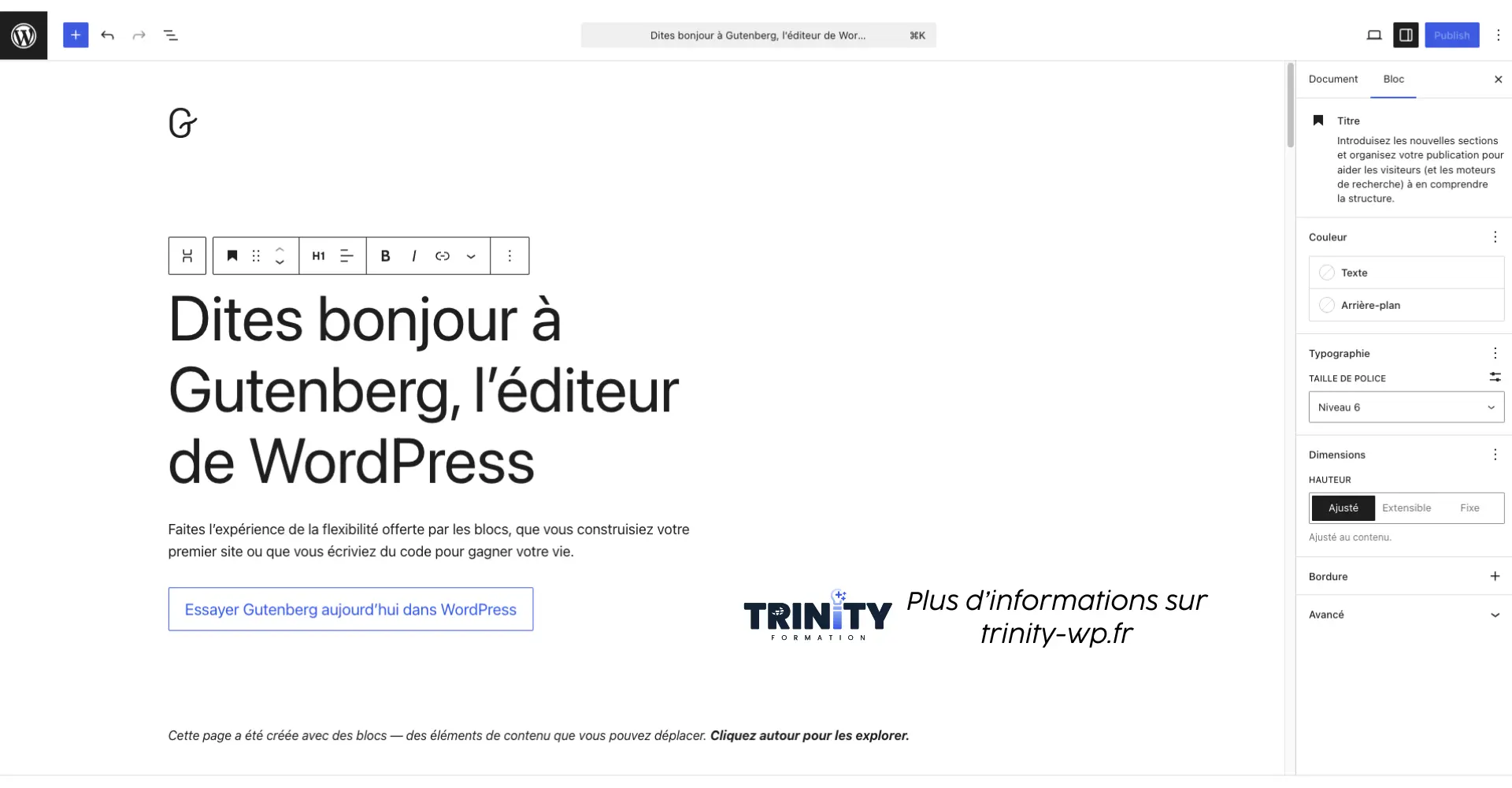
Par défaut, WordPress propose son propre éditeur : Gutenberg. C’est lui qui permet de créer des pages sans coder, en assemblant des blocs. Texte, image, bouton, titre, colonne… tout fonctionne par briques.
L’idée est simple. Vous ajoutez un bloc. Vous le modifiez. Vous le déplacez.
Et vous voyez immédiatement le résultat.
Gutenberg ou Elementor pour créer un site WordPress
C’est une question qui revient souvent quand on apprend à créer un site internet WordPress.
Faut-il utiliser Gutenberg ou passer directement par un page builder comme Elementor ?
La réponse dépend surtout de votre objectif.
Gutenberg est intégré nativement à WordPress. Il est léger, rapide et parfaitement suffisant pour créer un site vitrine WordPress clair et professionnel. C’est l’outil que nous utilisons dans cette formation pour poser des bases solides.
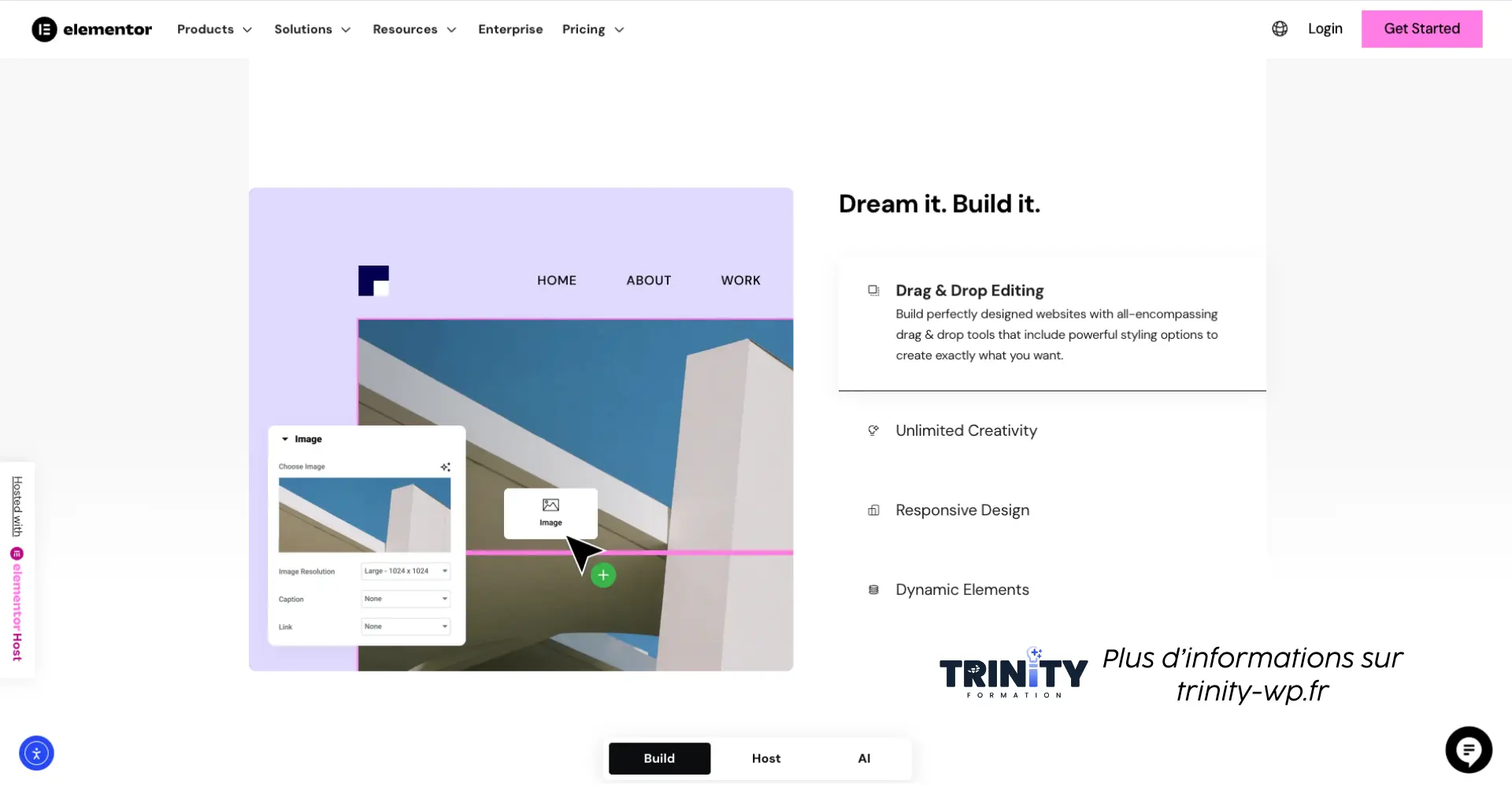
Les page builders, comme Elementor, offrent plus de possibilités visuelles. Ils peuvent être utiles pour des mises en page plus complexes ou des besoins très spécifiques. En contrepartie, ils ajoutent une couche supplémentaire. Et parfois, un peu de complexité.
Quand on débute, notre recommandation est simple : commencer avec Gutenberg. Vous comprendrez mieux la logique de WordPress. Et vous pourrez toujours évoluer plus tard.
Comment créer une page sur WordPress
Créer une page WordPress suit toujours la même logique.
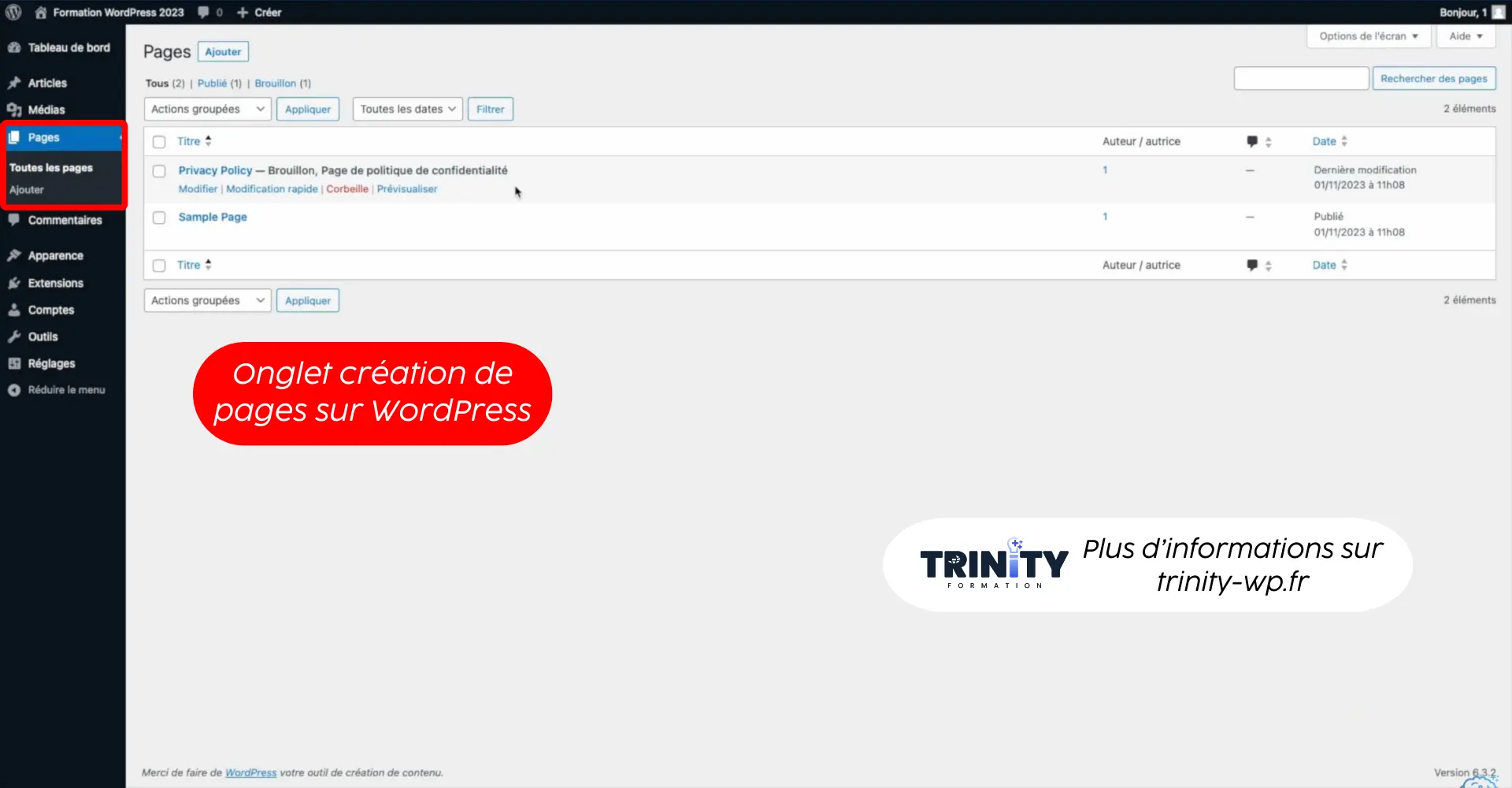
- Vous allez dans le menu Pages.
- Vous cliquez sur “Ajouter”.
- Puis vous construisez votre contenu bloc par bloc.
Nous vous conseillons de créer une page d’accueil, une page présentation, une page services et une page contact afin de rendre votre site accessible et pratique pour quelconques visiteurs.
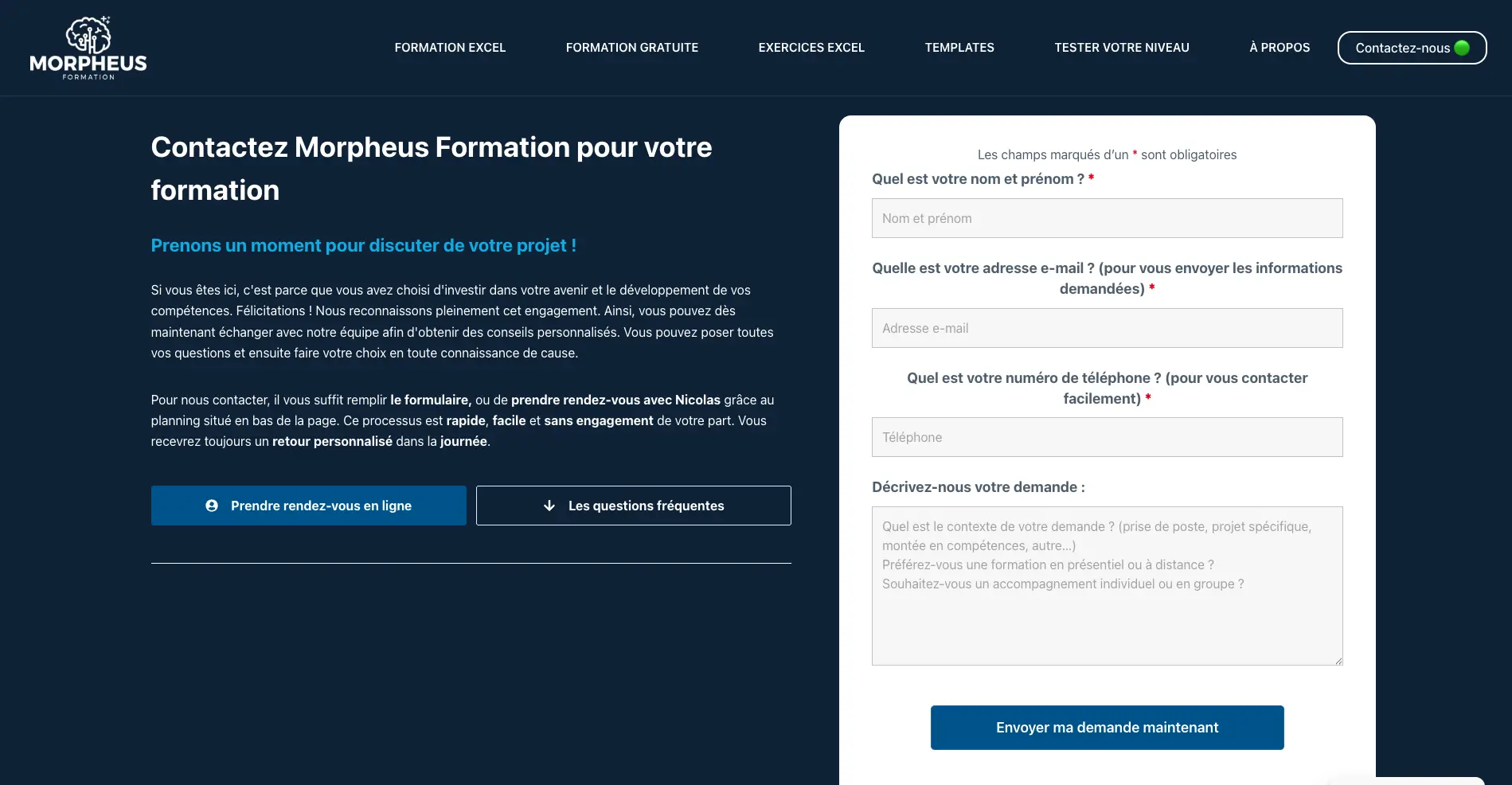
Chaque page est indépendante. Vous pouvez les modifier à tout moment. Les réorganiser. Les enrichir. C’est ce qui rend WordPress aussi souple quand on veut créer son site web avec WordPress de A à Z.
💡 (Re)Découvrez notre module 3 de notre formation gratuite pour savoir quelle est la différence entre les pages et les articles sur WordPress & découvrez notre article complet sur pourquoi et comment modifier la page d’accueil de son site WordPress
Organiser la navigation d’un site WordPress : les menus
Créer un site WordPress, ce n’est pas seulement créer des pages. C’est aussi guider le visiteur. Et pour ça, la navigation est essentielle.
Dans WordPress, tout passe par les menus. Ce sont eux qui permettent d’accéder aux pages importantes du site. Mal pensés, ils perdent l’utilisateur. Bien construits, ils rendent le site fluide et agréable.
Le header : le menu principal
Quand on débute, inutile de multiplier les entrées. Un menu clair vaut toujours mieux qu’un menu trop chargé.
Dans la majorité des cas, un menu WordPress efficace contient :
- Accueil
- Présentation
- Services ou offres
- Contact
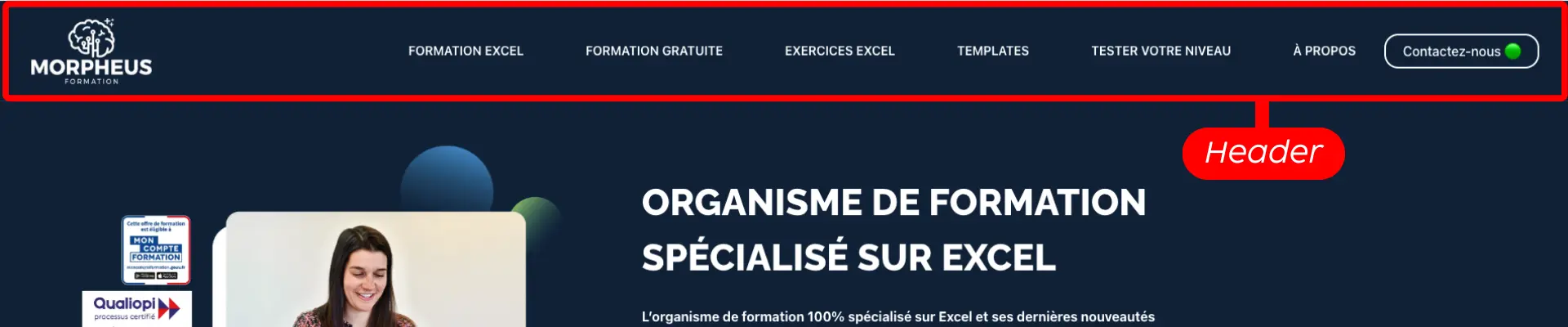
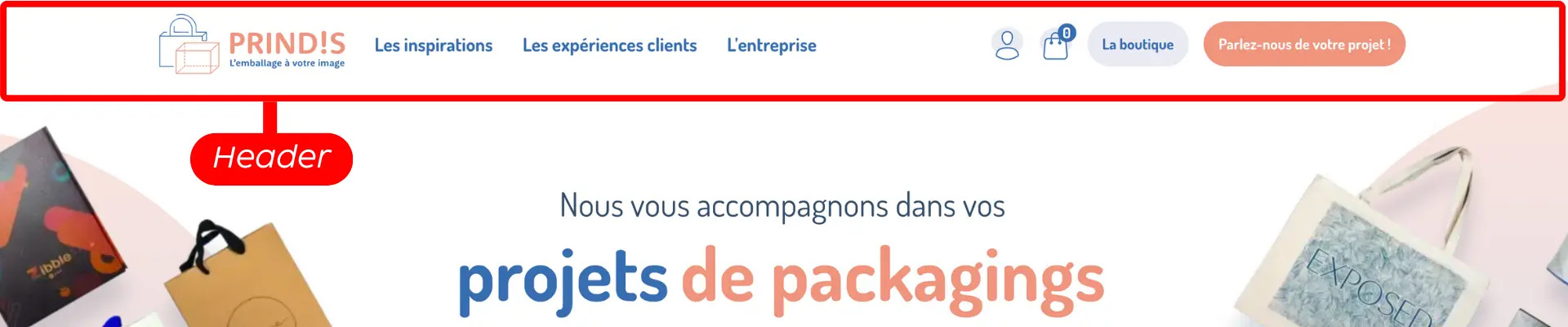
C’est suffisant pour un site vitrine WordPress.
Et surtout, c’est compréhensible immédiatement pour le visiteur.
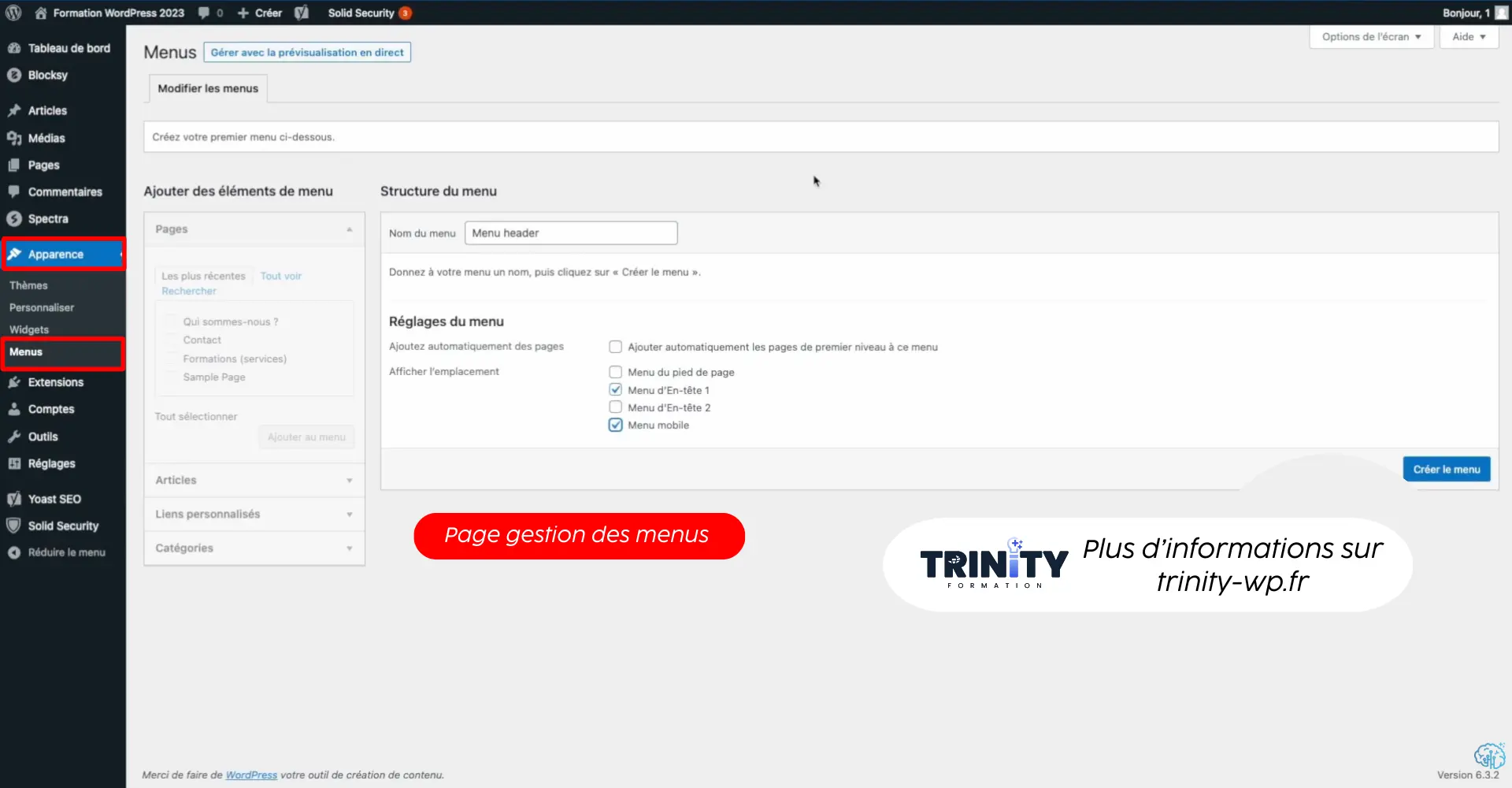
WordPress permet de gérer ces menus facilement depuis la partie Personnalisation > Menus. Vous choisissez les pages à afficher. Vous définissez l’ordre. Et vous pouvez modifier tout ça à tout moment.
Menu, pages et structure : tout est lié
Le menu n’est pas un élément isolé. Il reflète directement la structure de votre site.
Si votre site est clair, le menu le sera aussi.
Si votre structure est confuse, le menu le deviendra rapidement.
C’est pour ça qu’on insiste autant sur les bases.
Une structure simple. Des pages bien définies. Et un menu qui suit cette logique.
Le footer : souvent oublié, mais utile
En bas du site, le pied de page joue aussi un rôle.
On y retrouve souvent :
- Les pages légales,
- Des liens secondaires,
- Parfois un rappel de contact.
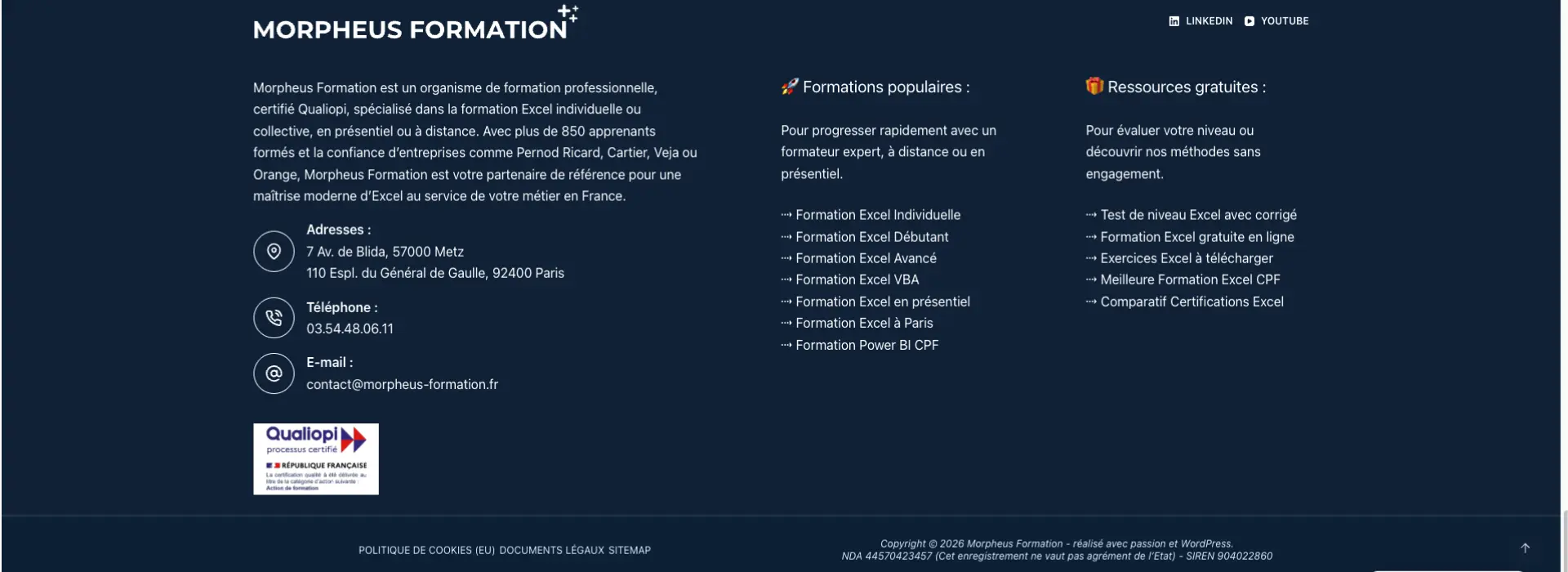
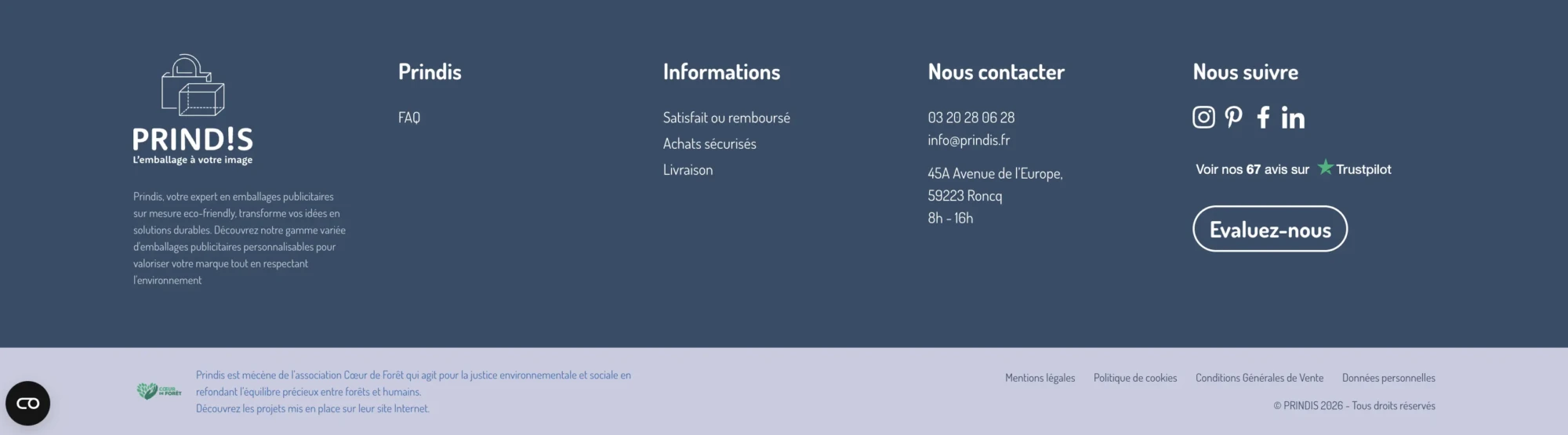
Là encore, WordPress permet de gérer facilement ces éléments.
Ce n’est pas prioritaire au début, mais c’est une étape logique pour finaliser un site propre.
⚠️ Les pages légales sont obligatoires dès qu’un site est en ligne. Mentions légales et politique de confidentialité doivent être accessibles, généralement depuis le pied de page. Pour plus d’informations, les obligations sont détaillées sur le site officiel de l’administration.
Accélérez votre progression sur WordPress !
Vous souhaitez transformer votre temps d’apprentissage en véritable expertise ? Notre formation complète est votre tremplin pour une progression maximale.
- Maîtrise Complète : De la base aux techniques avancées, créez un site de A à Z.
- Accompagnement Sur-Mesure : Bénéficiez d’un Formateur Expert adapté à votre niveau et à vos objectifs.
- Financement Simplifié : Programme éligible au CPF pour un investissement sans avance de frais.
Investissez dans votre talent. Devenez un professionnel autonome rapidement.
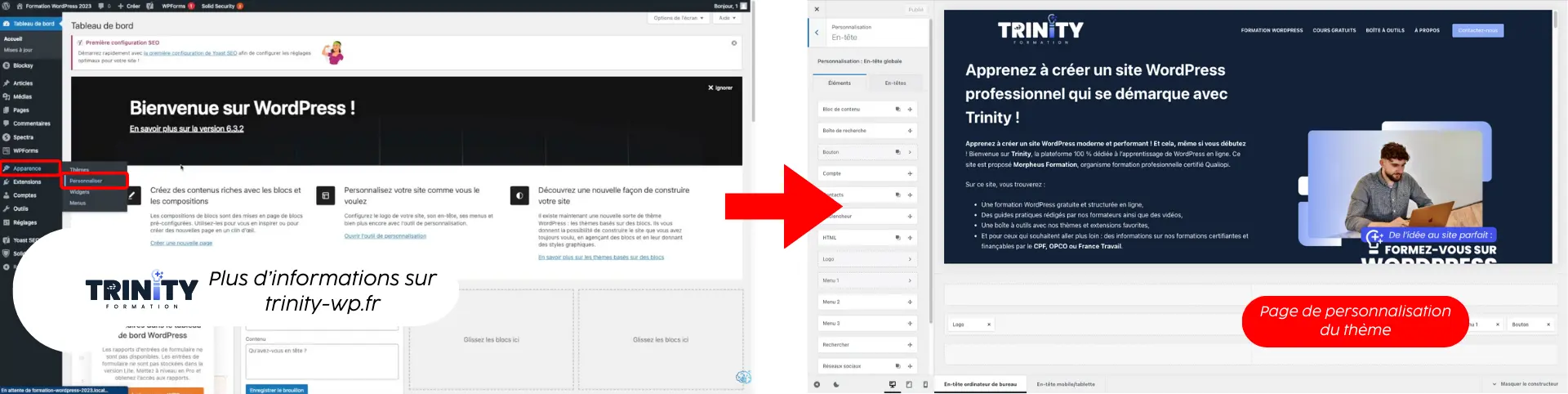
Personnaliser l’en-tête et le pied de page sur un site WordPress
Une fois les pages créées et le menu en place, il reste une étape importante pour finaliser votre site WordPress : l’en-tête (header) et le pied de page (footer).
Ce sont des zones visibles sur l’ensemble du site. Elles jouent un rôle clé dans la cohérence et la lisibilité.
L’en-tête contient généralement :
- Le logo ou le nom du site,
- Le menu principal,
- Parfois un bouton de contact ou d’action.
Le pied de page, lui, sert surtout à regrouper les informations secondaires : pages légales, liens utiles, rappel de contact ou mentions diverses. Il permet de structurer la fin de page sans surcharger le menu principal.
Selon le thème WordPress utilisé, ces éléments se modifient directement depuis l’interface d’administration, souvent via l’éditeur ou les options du thème. L’objectif ici n’est pas d’optimiser chaque détail, mais de comprendre où ces éléments se gèrent et comment les ajuster simplement.
Quand on débute, inutile de chercher la personnalisation parfaite. Un en-tête clair, un pied de page propre et lisible suffisent largement pour lancer un site WordPress professionnel.
En résumé
Dans ce module, vous avez appris à créer un site WordPress de manière structurée. Vous savez désormais comment organiser les pages, construire le contenu, choisir les bons outils et mettre en place une navigation claire. À ce stade, votre site est fonctionnel, compréhensible et prêt à évoluer.
L’objectif n’était pas de tout perfectionner, mais de poser une base solide pour la suite.
Continuer son site WordPress
Dans le module suivant, nous allons continuer à faire évoluer votre site. On s’intéressera notamment à l’ajout de fonctionnalités utiles, à l’optimisation de l’expérience utilisateur et aux bonnes pratiques pour éviter les erreurs classiques quand on débute sur WordPress.
Vous souhaitez aller plus loin ou être accompagné dans la création de votre site ? Nous proposons également des formations WordPress sur mesure, adaptées à votre projet et à votre niveau, notamment pour celles et ceux qui souhaitent suivre une formation pour créer un site internet WordPress à Lyon, Paris ou Marseille.
FAQ – Vos questions fréquentes sur la création d’un site WordPress gratuit
Oui, il est possible de créer un site WordPress gratuitement, notamment en utilisant WordPress.com ou en installant WordPress en local.
En revanche, pour un site professionnel (WordPress.org), il faudra prévoir au minimum un hébergement et un nom de domaine. Nous expliquons la différence en détail dans le module 1 de notre formation gratuite WordPress.
WordPress en lui-même est gratuit.
Ce qui peut être payant, ce sont l’hébergement, le nom de domaine, certains thèmes ou extensions selon vos besoins. Ou les options clé en main comme sur WordPress.com.
Pour un site vitrine simple, quelques heures suffisent pour poser une première version.
L’essentiel est surtout de prendre le temps de structurer le site correctement et d’améliorer le contenu progressivement.
WordPress permet de créer un site vitrine, un blog, un site one page, un site e-commerce ou encore un site plus complet avec des fonctionnalités avancées.
Depuis l’administration WordPress, il suffit d’aller dans Pages > Ajouter, puis de construire la page à l’aide de l’éditeur (Gutenberg ou page builder).