Vous y êtes. WordPress est installé. Votre nom de domaine et votre hébergement sont en place. Il ne reste plus qu’une chose à faire : se connecter à WordPress.
C’est souvent à ce moment-là que les premières questions arrivent : où faut-il aller ? Quelle est la bonne adresse ? Pourquoi je ne vois pas la même chose que sur mon site public ?
Dans ce module de notre formation WordPress en ligne gratuite, nous allons justement lever ces doutes. L’objectif n’est pas encore de créer des pages ou de personnaliser le site.
L’objectif est plus simple et essentiel : réussir sa première connexion à WordPress et comprendre où l’on se trouve.
⚠️ Important à préciser : ici, on parle bien de connexion WordPress.org.
Si la différence entre WordPress.com et WordPress.org n’est pas encore claire pour vous, nous l’expliquons en détail dans le module 1 de la formation.
Dans la suite de cet article, vous allez apprendre :
- Où se connecter à l’administration WordPress,
- Quelles informations utiliser,
- À quoi sert le tableau de bord,
- Et comment prendre vos premiers repères sans vous sentir perdu.
Formation WordPress gratuite en vidéo : créer son site internet pour les indépendants et les PME !
Retrouvez la formation complète en vidéo, animée par notre formateur expert Sacha. Plus d’1h30 de contenu pour poser toutes les bases et suivre la formation pas à pas.
💡 La partie de cet article est située entre 13:42 à 27:50
Où se connecter à WordPress
Pour accéder à WordPress, il n’y a rien de compliqué. L’adresse est toujours la même.
Il suffit d’ajouter /wp-admin à la fin de votre nom de domaine.
Exemple : https://votresite.fr/wp-admin
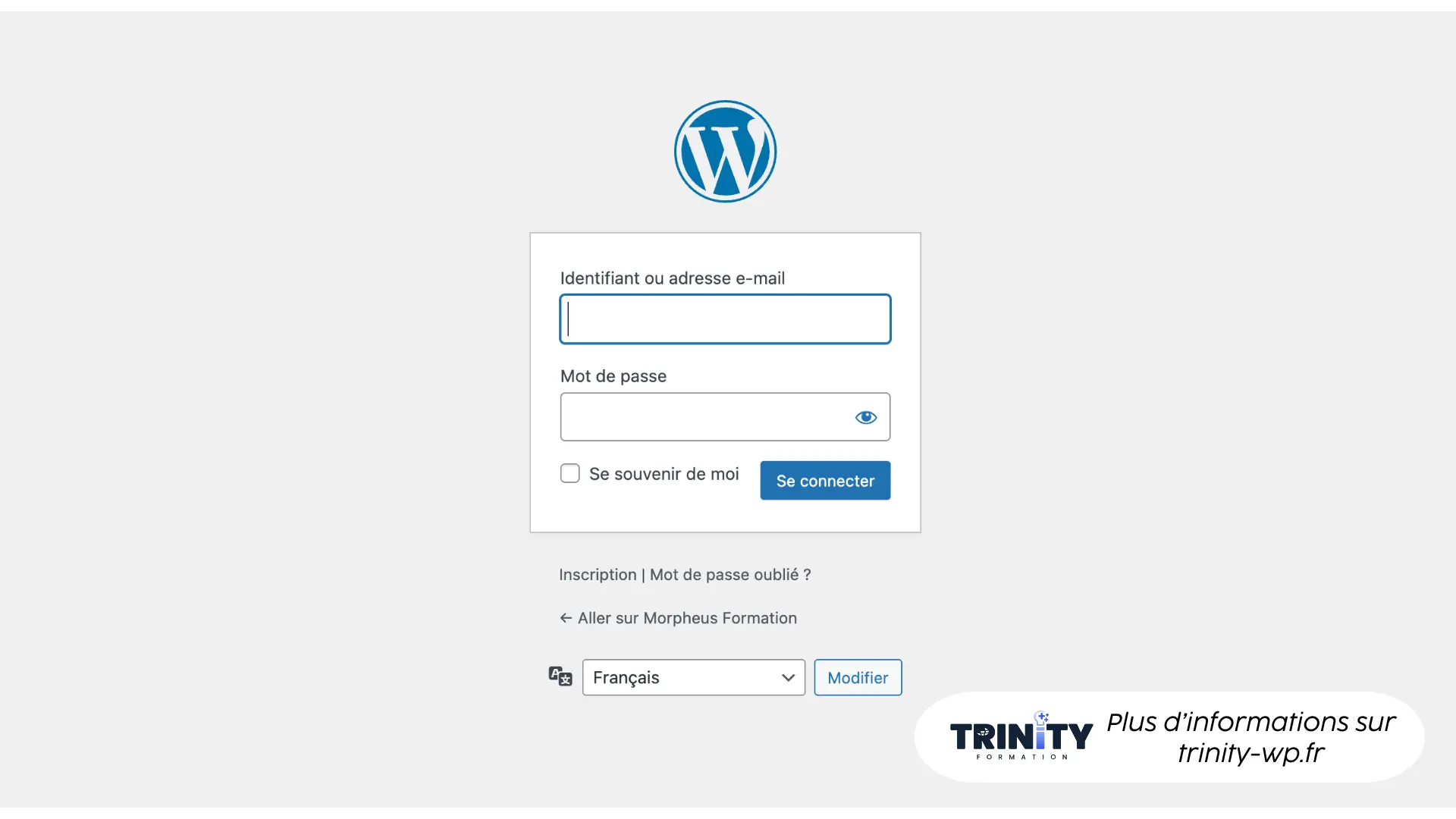
C’est cette adresse qui permet la connexion à l’administration WordPress. C’est ici que vous gérez votre site au quotidien.
WordPress connexion admin : ce que vous devez bien comprendre
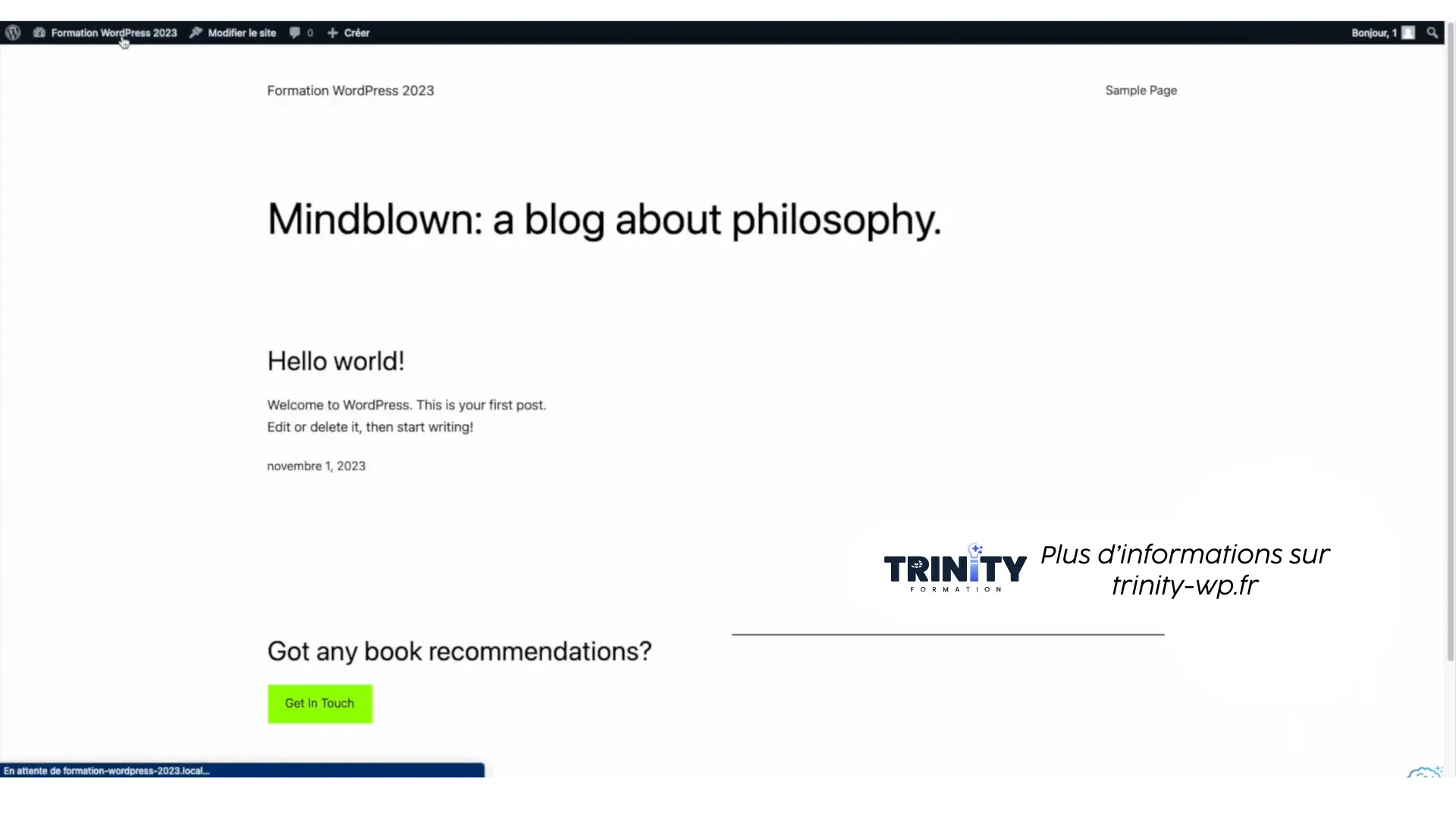
Quand vous tapez simplement votre nom de domaine dans le navigateur, vous arrivez sur le site public. C’est la version visible par vos visiteurs.
Quand vous passez par /wp-admin, vous accédez à l’interface d’administration. C’est votre espace de travail. Un même site. Deux vues différentes.
C’est une distinction importante dès le début, car beaucoup de débutants pensent “ne pas être au bon endroit” alors qu’ils regardent simplement la mauvaise interface.
Testez votre niveau sur WordPress !
Testez votre niveau WordPress gratuitement !
En quelques minutes, découvrez si vous êtes débutant, intermédiaire ou avancé… et identifiez vos axes de progression.
Informations de connexion WordPress
Lors de l’installation de WordPress, deux informations ont été créées automatiquement ou choisies par vous :
- Un nom d’utilisateur
- Un mot de passe
Ce sont ces identifiants qui permettent la connexion à l’administration WordPress.
Identifiant et mot de passe : l’essentiel à retenir
Le nom d’utilisateur sert uniquement à vous identifier.
Le mot de passe, lui, protège l’accès à votre site.
Petit conseil important : évitez d’utiliser un identifiant trop simple comme admin.
Ce n’est pas bloquant, mais ce n’est pas une bonne pratique non plus.
Si vous débutez, retenez surtout une chose :
conservez bien ces informations.
Notez-les quelque part.
Vous en aurez besoin régulièrement.
Découvrir le tableau de bord WordPress
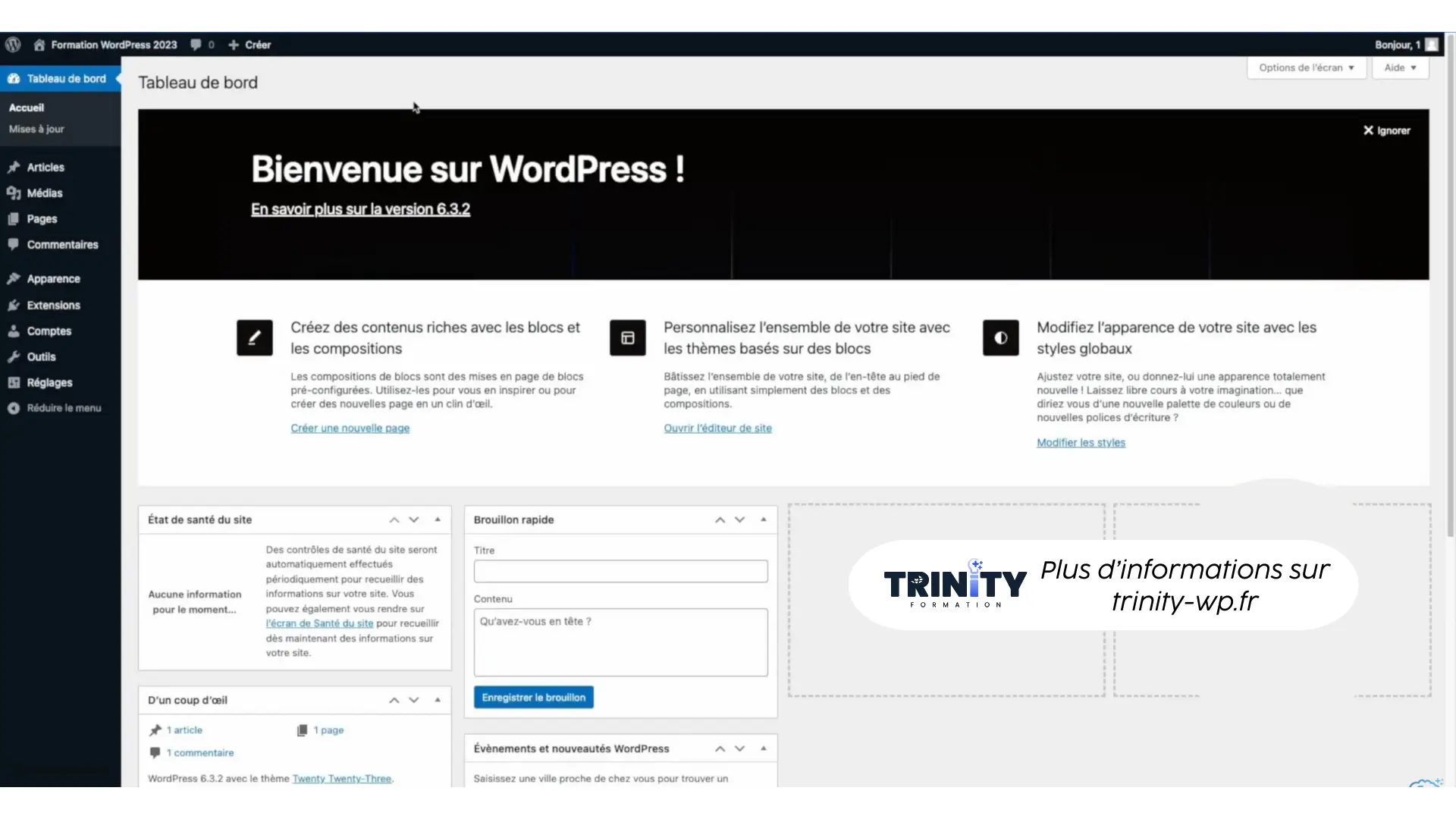
Une fois connecté à l’administration WordPress, vous arrivez sur le tableau de bord. C’est le point d’entrée de l’interface.
Et oui, au premier regard, ça peut sembler chargé. Beaucoup de blocs. Beaucoup d’informations. Alors on fait simple : on regarde chaque zone, l’une après l’autre.
La zone centrale : informations générales du site
Au centre, WordPress affiche plusieurs encadrés.
Ils donnent des informations globales :
- L’état du site,
- Les mises à jour disponibles,
- Quelques raccourcis.
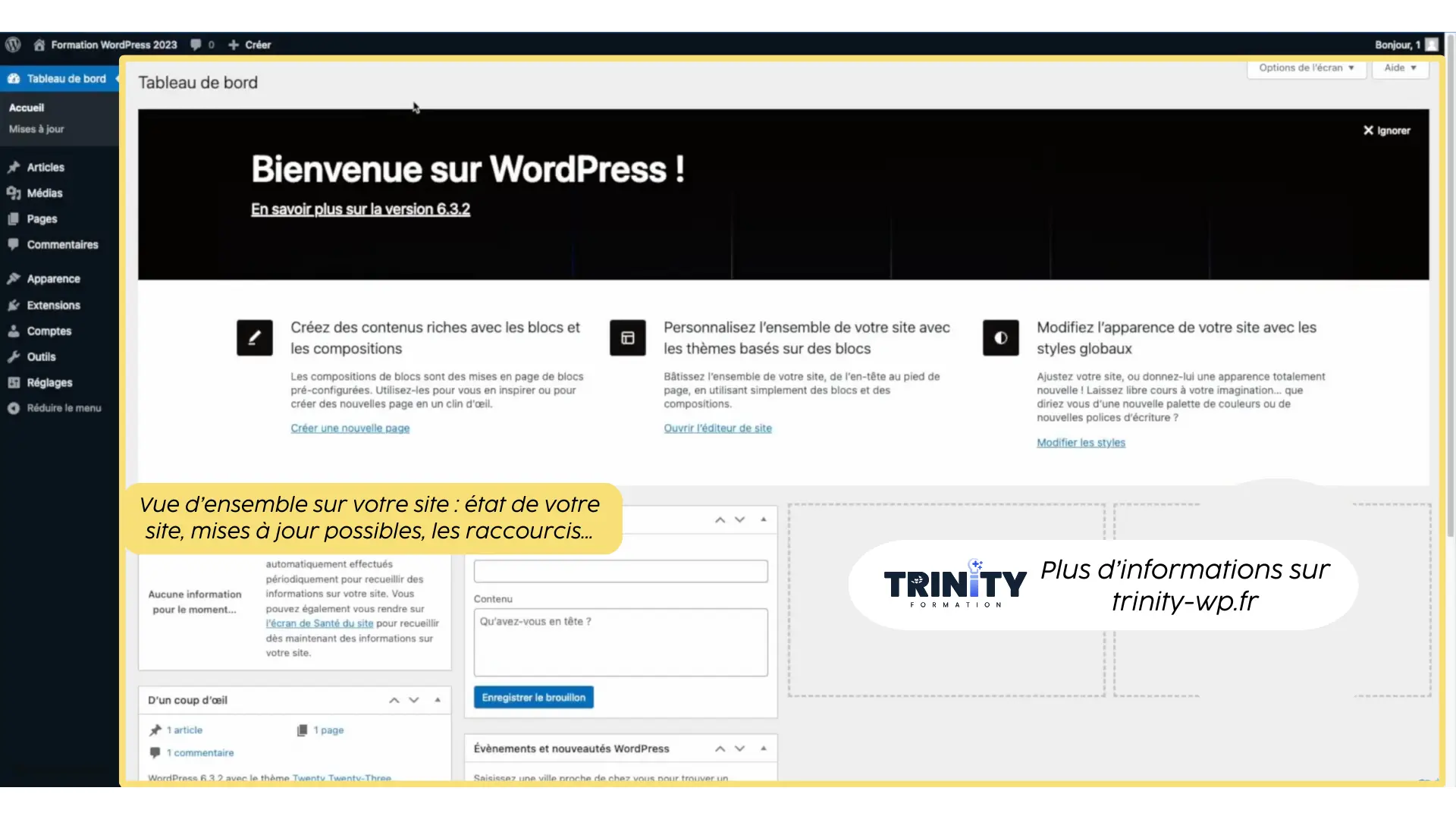
C’est utile. Mais ce n’est pas là que vous allez travailler au quotidien.
Notre conseil : ne perdez pas de temps ici au début. Cette zone sert surtout à informer, pas à construire votre site.
⚠️ WordPress aime parler. Il affiche souvent des messages, des alertes, des suggestions. Quand on débute, on peut vite paniquer. En réalité, la majorité de ces messages peuvent être ignorés sans risque. Nous insistons sur un point important : tant que votre site fonctionne et que vous avancez, ces messages ne sont pas bloquants. Vous apprendrez plus tard à les interpréter.
La barre supérieure : naviguer entre site et administration
En haut de l’écran, une barre noire est toujours visible.
C’est un élément clé.
Elle permet de passer rapidement :
- Du site public,
- À l’interface d’administration.
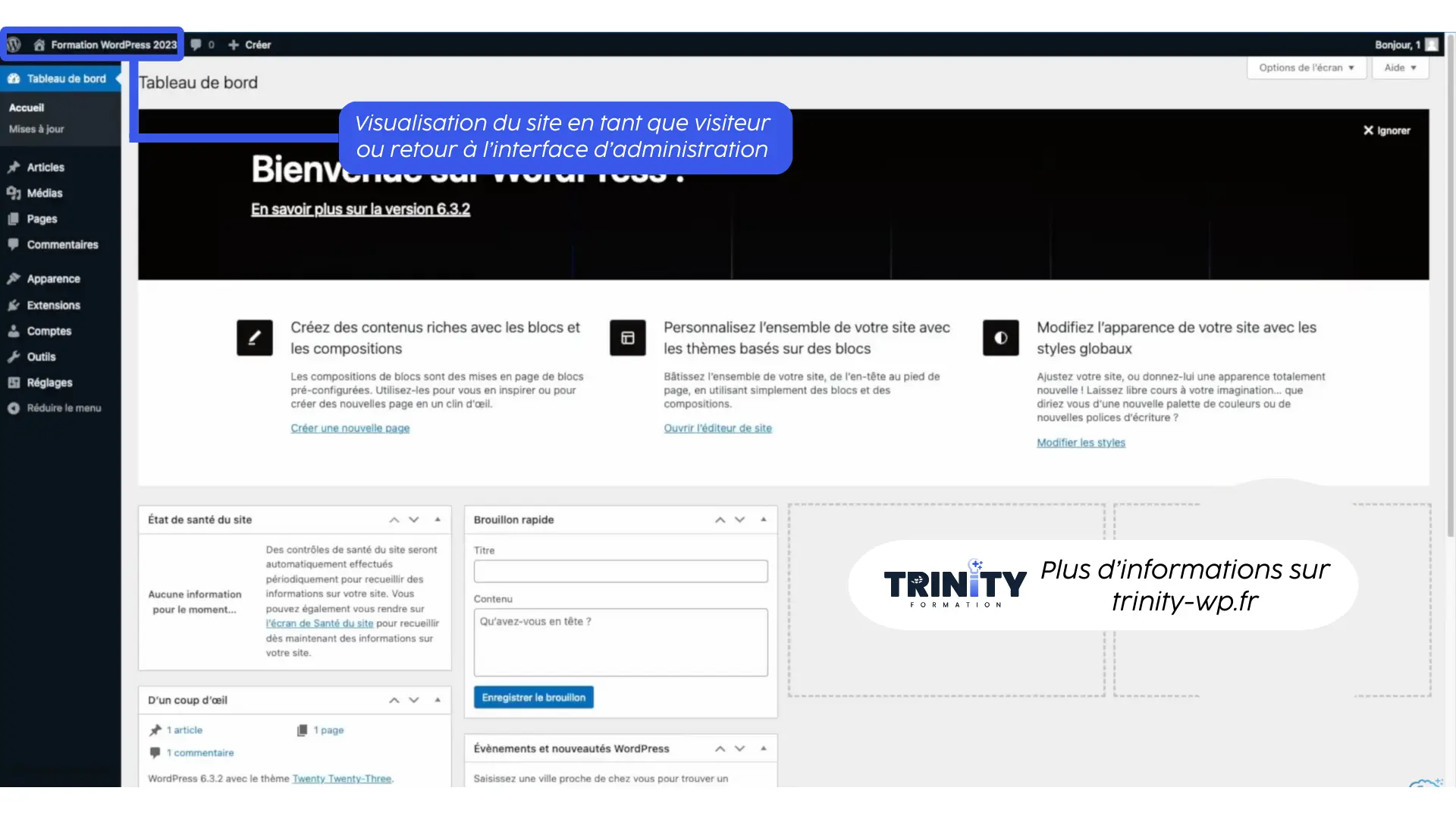
Cette distinction est importante : le site visible pour les visiteurs ≠ et le site administration WordPress.
Comprendre cette différence évite beaucoup de confusions au début.
Le menu de gauche : le vrai cœur de WordPress
Et c’est là que tout se joue. On le dit clairement : WordPress se pilote depuis le menu de gauche.
C’est ici que vous allez :
- Créer des pages,
- Écrire des articles,
- Installer des thèmes,
- Ajouter des extensions,
- Configurer votre site.
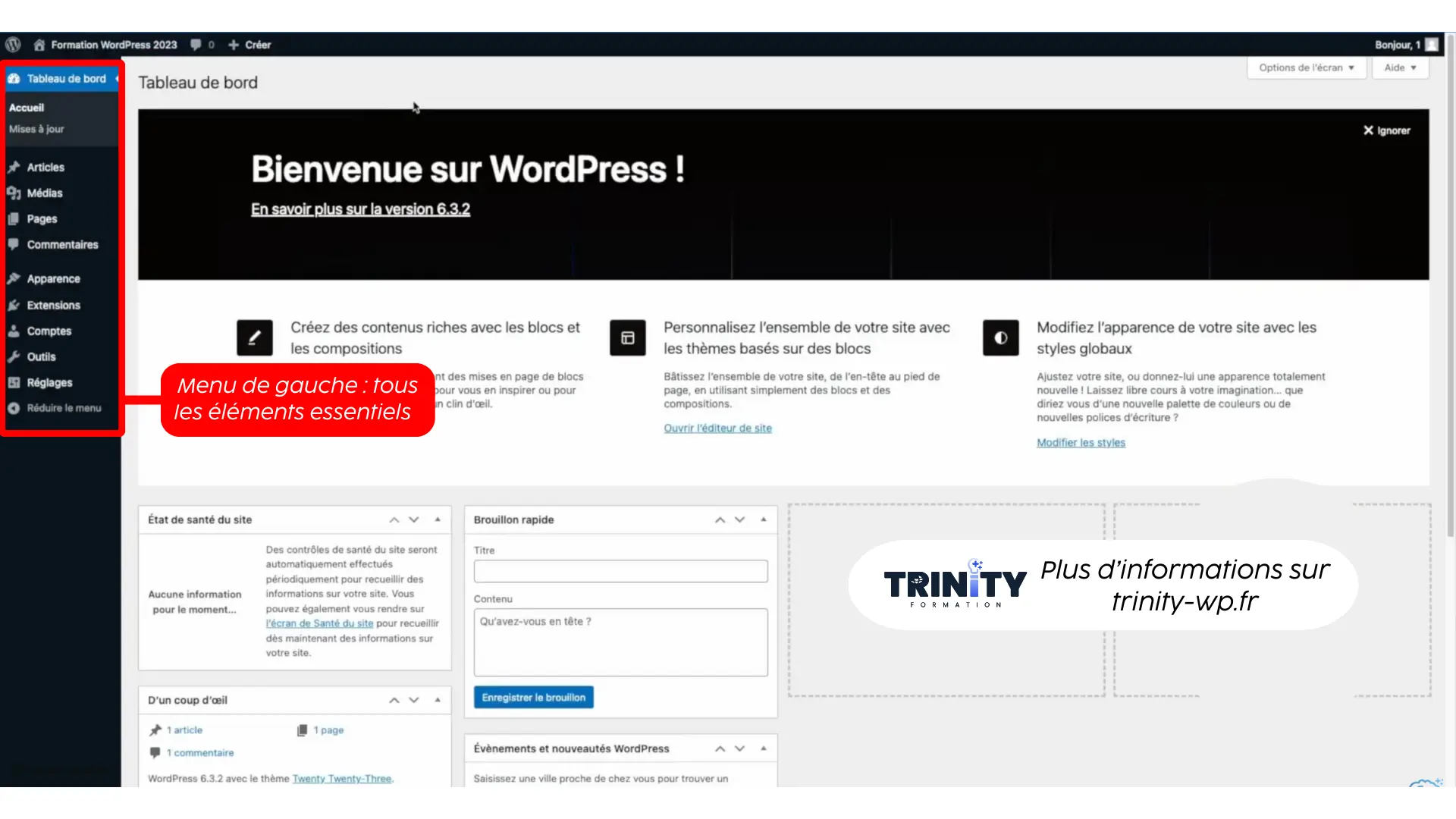
Le tableau de bord n’est qu’un point de passage. Le menu de gauche, lui, est votre outil principal.
Accélérez votre progression sur WordPress !
Vous souhaitez transformer votre temps d’apprentissage en véritable expertise ? Notre formation complète est votre tremplin pour une progression maximale.
- Maîtrise Complète : De la base aux techniques avancées, créez un site de A à Z.
- Accompagnement Sur-Mesure : Bénéficiez d’un Formateur Expert adapté à votre niveau et à vos objectifs.
- Financement Simplifié : Programme éligible au CPF pour un investissement sans avance de frais.
Investissez dans votre talent. Devenez un professionnel autonome rapidement.
Comprendre l’interface d’administration WordPress
On enchaîne naturellement après le tableau de bord. Et on arrive sur le menu de gauche.
C’est ici que WordPress prend tout son sens. C’est ici que vous allez vraiment travailler.
Pas besoin de tout maîtriser tout de suite. Mais il faut comprendre à quoi servent les grandes rubriques.
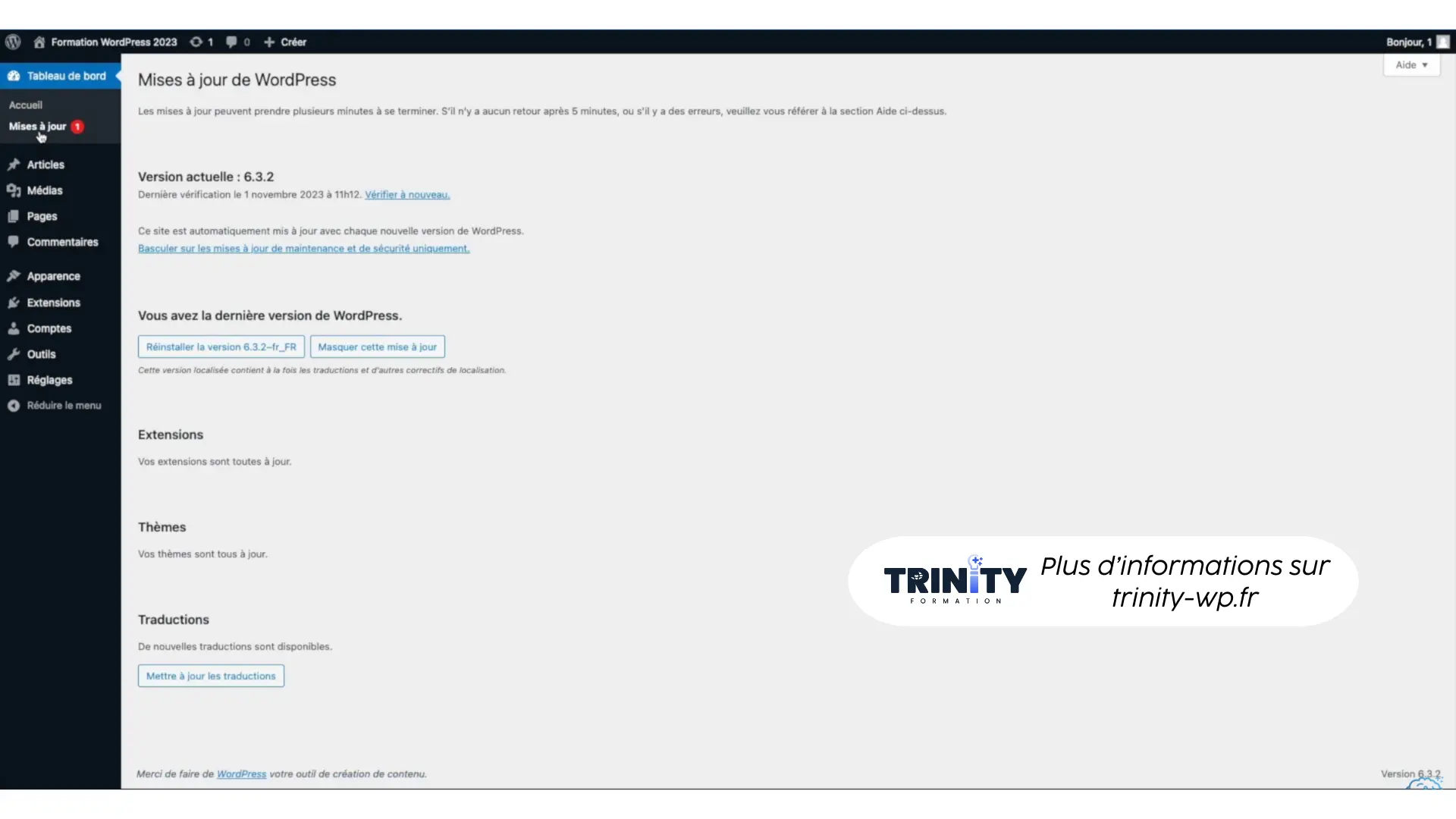
Le tableau de bord est la page d’accueil de l’administration WordPress.
Il affiche des informations générales sur le site, ainsi que les mises à jour disponibles : WordPress, thèmes et extensions.
C’est utile pour avoir une vue d’ensemble, mais ce n’est pas l’endroit où vous allez travailler au quotidien.
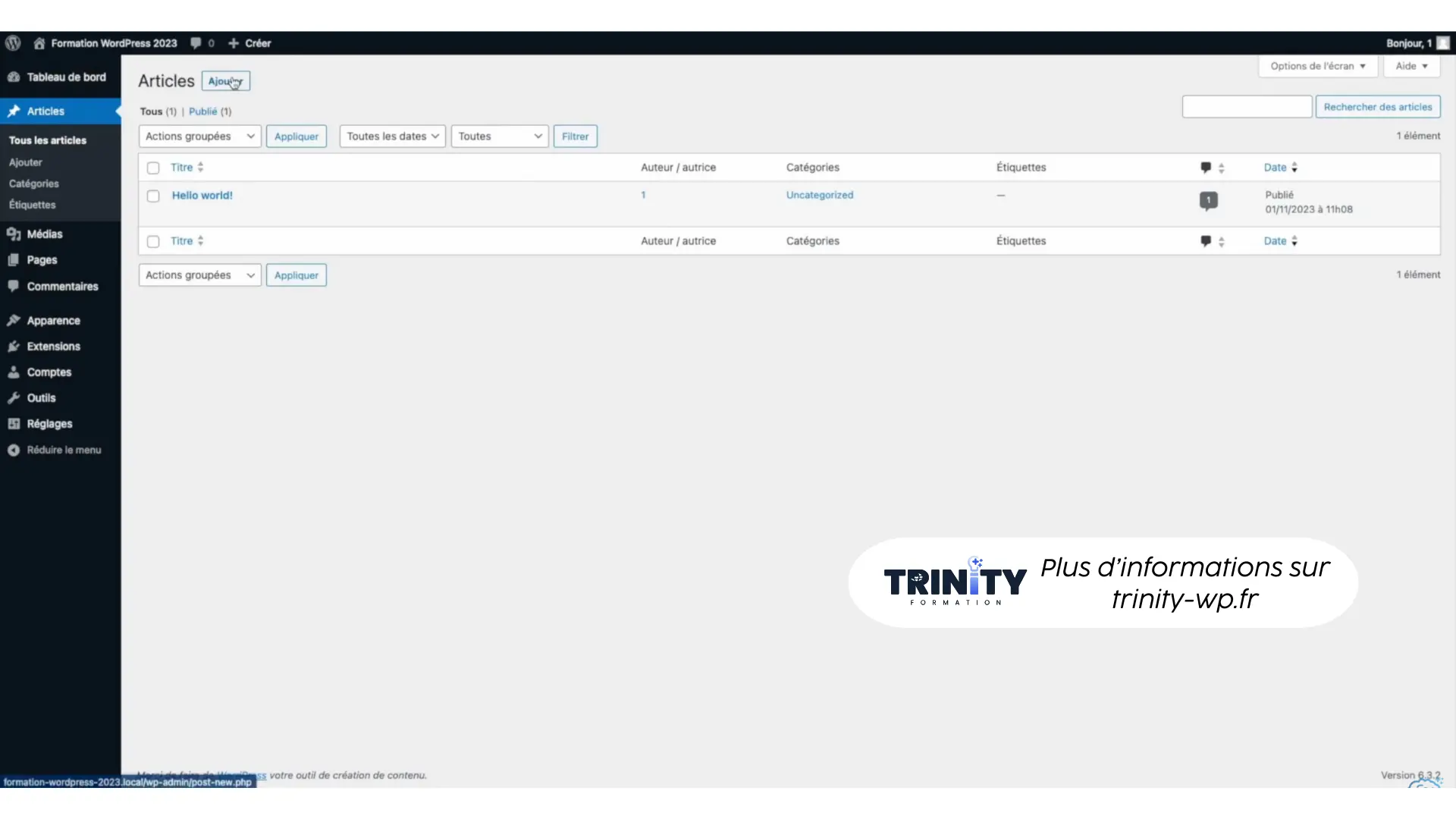
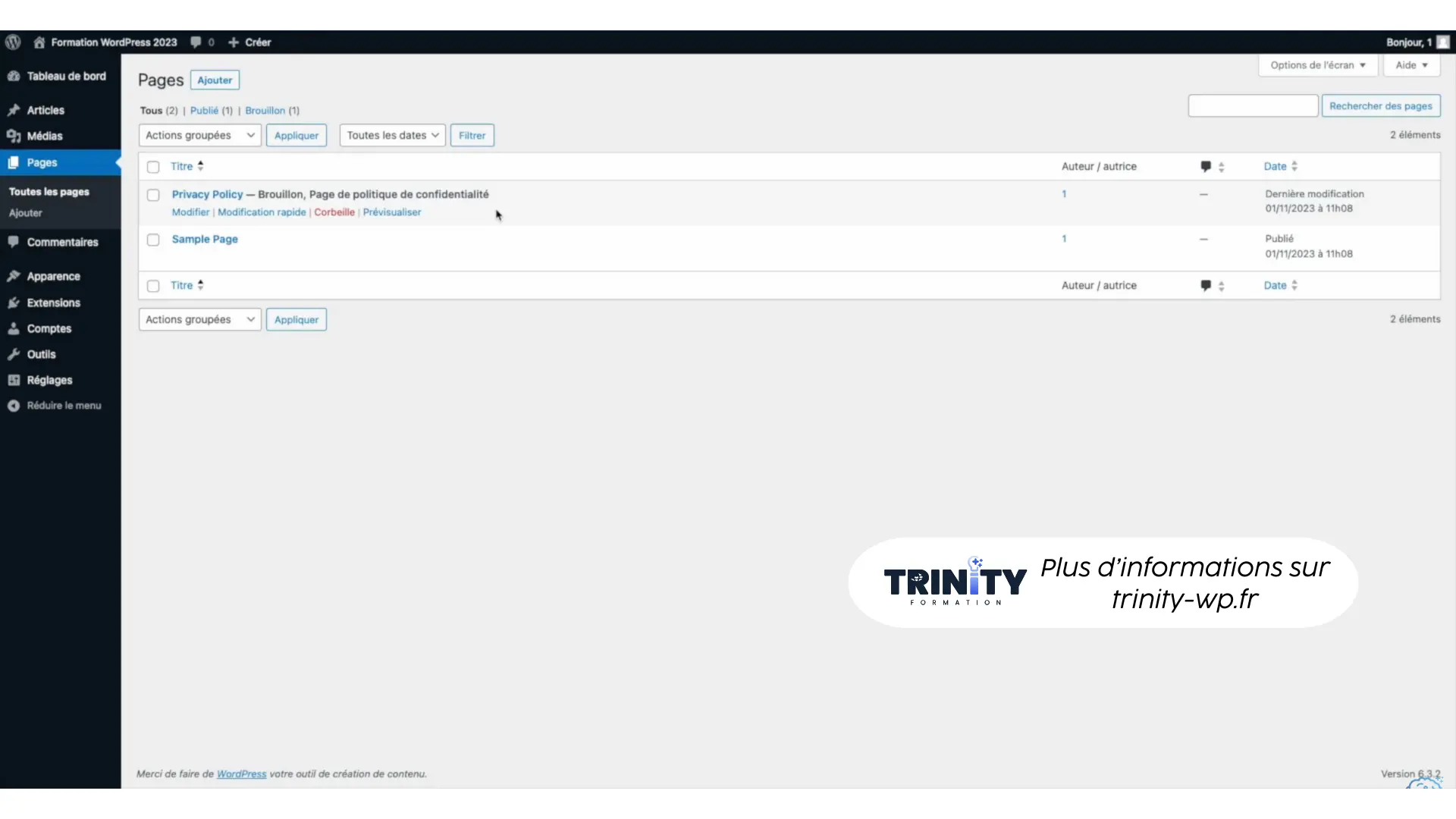
WordPress distingue deux types de contenus.
Les articles servent à publier du contenu régulier.
Actualités, blog, tutoriels, ressources.
Les pages, elles, sont plus stables.
Accueil, contact, présentation, services.
Le message est simple : ne mélangez pas les deux dès le début. Chaque type a son rôle.
On reviendra en détail sur cette différence dans un module dédié.
La section Médias regroupe tous les fichiers importés : images, PDF, documents.
Chaque image ajoutée à une page ou à un article passe par ici. C’est votre bibliothèque.
Mais attention : évitez les doublons inutiles. Et nommez correctement vos fichiers dès le départ.
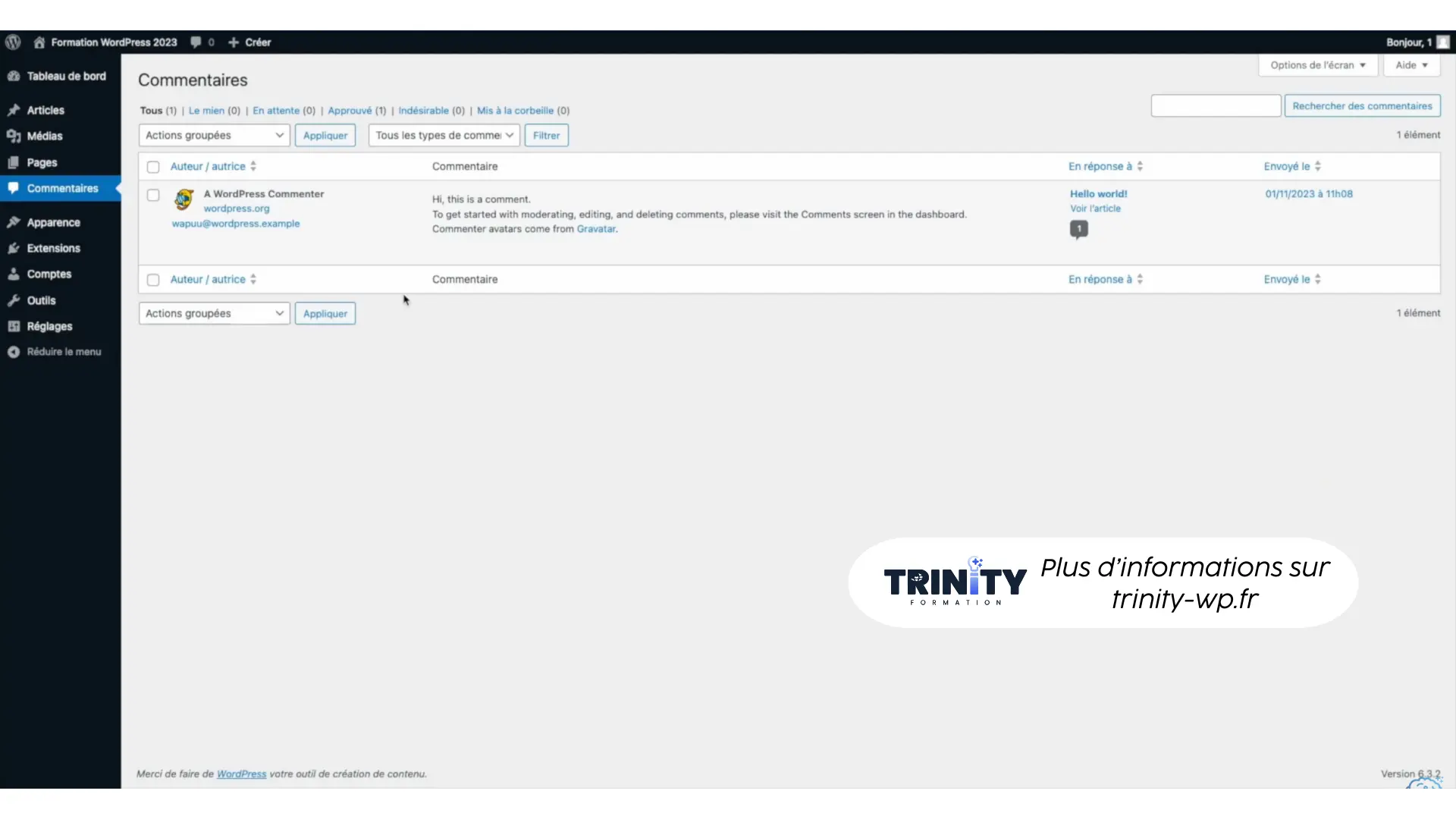
Si les commentaires sont activés sur votre site, cette section permet de les gérer.
Vous pouvez approuver, refuser ou supprimer les commentaires laissés par les visiteurs.
Quand on débute, cette partie n’est pas toujours utilisée, mais il est important de savoir où elle se trouve.
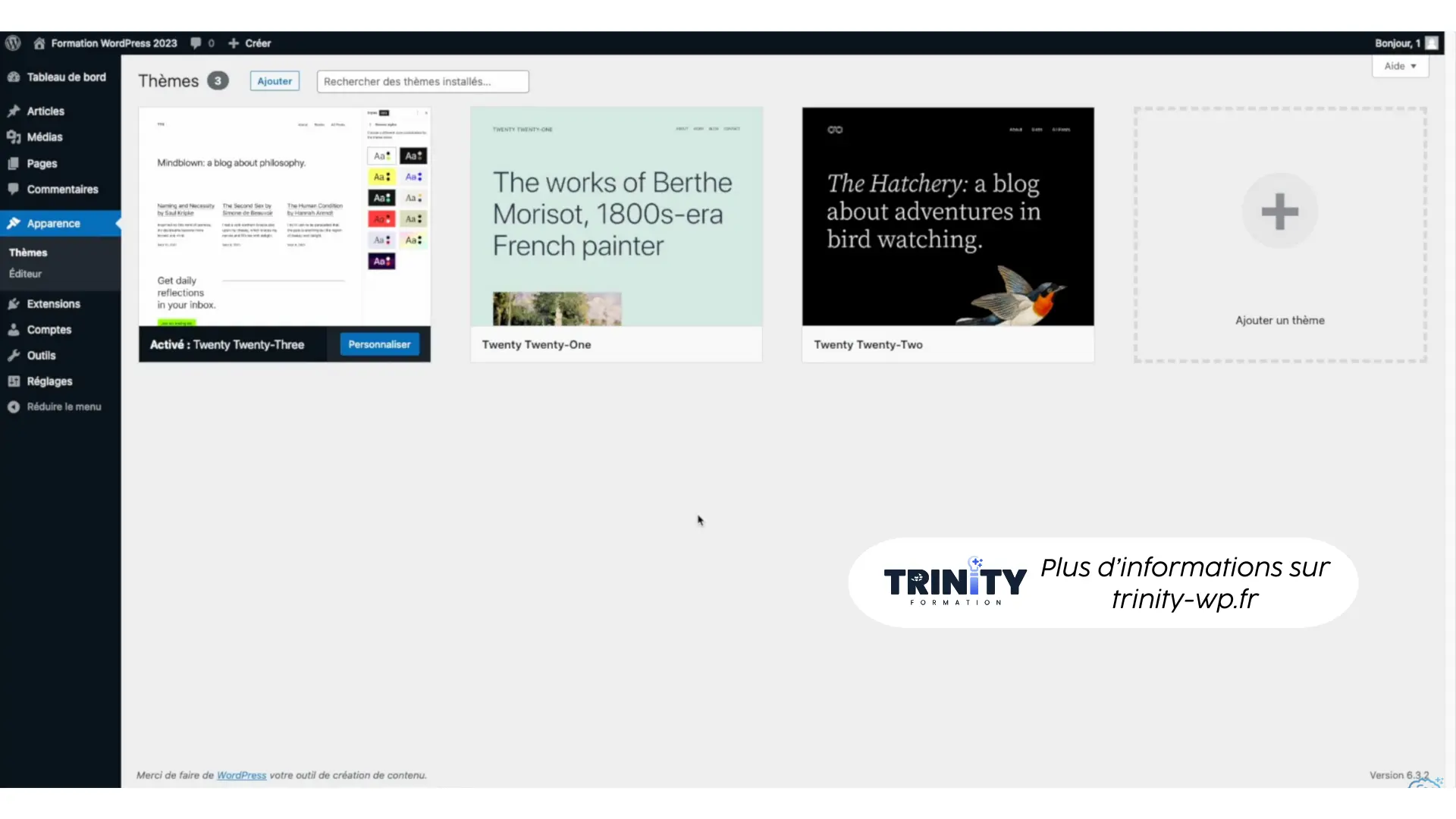
La partie Apparence concerne l’aspect visuel.
C’est ici que vous gérez :
- Le thème,
- Les menus,
- Certains réglages visuels.
On précise un point important : le thème définit la structure globale du site. Il ne faut pas en changer tous les quatre matins.
On approfondira cette partie plus tard, quand les bases seront posées.
Les extensions permettent d’ajouter des fonctions à WordPress.
- Formulaire de contact.
- Sécurité.
- Référencement.
Mais attention, notre avertissement est clair : installer trop d’extensions trop tôt est une erreur classique. On commence simple. On ajoute seulement ce qui est utile.
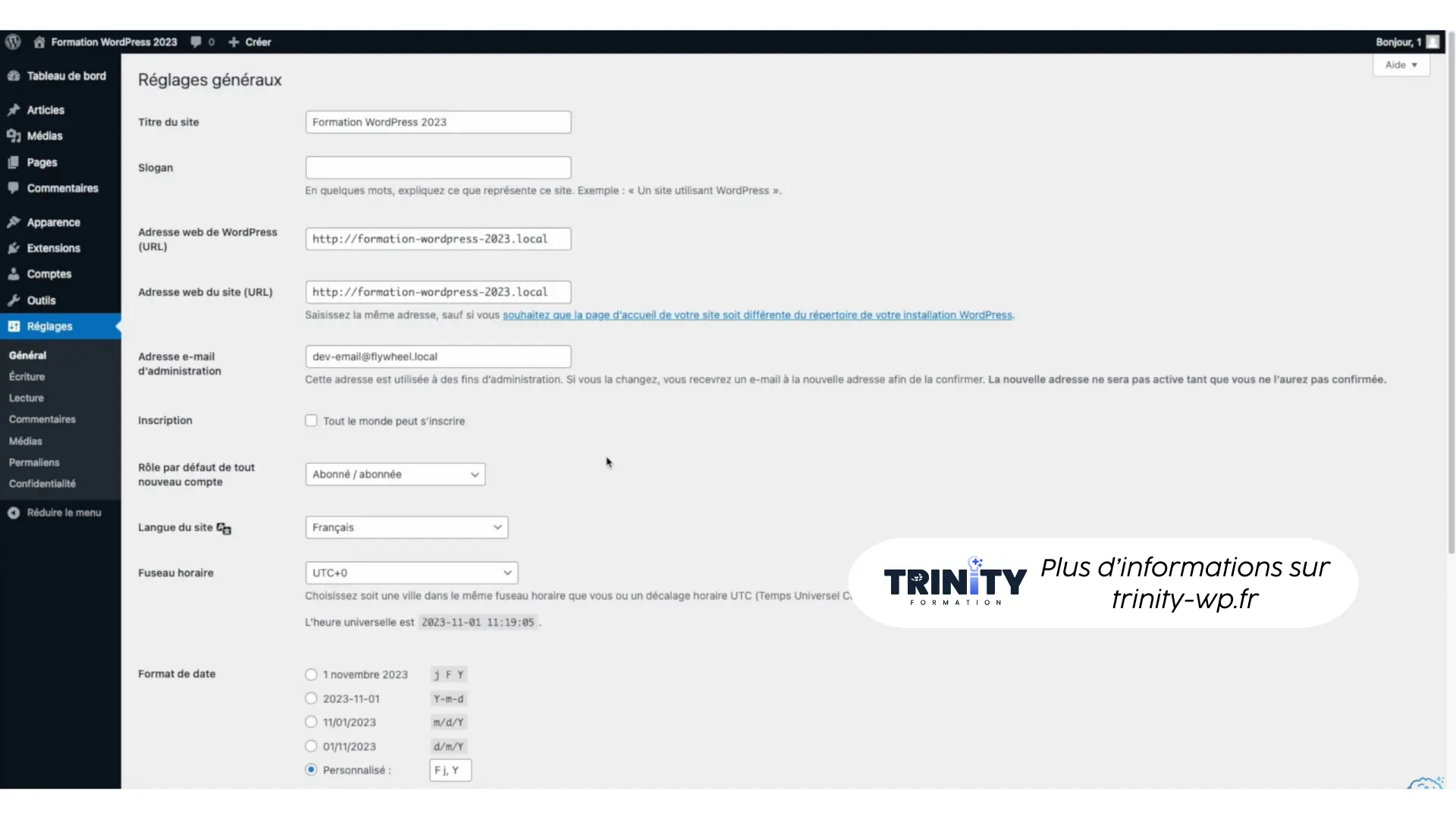
La section Réglages permet de configurer WordPress en profondeur : langue, adresse du site, affichage, permaliens.
Ici, on ne touche à rien au hasard. Certains réglages ont un impact direct sur le fonctionnement du site.
Ces réglages sont abordés plus tard, étape par étape. Pas maintenant.
En résumé…
À ce stade, vous savez désormais où et comment vous connecter à WordPress. Vous comprenez la différence entre le site public et l’interface d’administration. Vous avez pris vos premiers repères dans le tableau de bord. Et surtout, vous savez où agir : le menu de gauche.
C’est exactement l’objectif de ce module. Pas de création de pages. Pas de design. Juste des bases solides pour éviter les erreurs classiques dès le départ.
Et maintenant ?
Maintenant que vous êtes à l’aise avec l’interface WordPress, il est temps de passer à l’étape suivante.
Dans le prochain module, nous allons aborder un point clé : les thèmes et les extensions.
💡 Vous souhaitez aller plus vite ou être accompagné dans la création de votre site ? Nous proposons aussi des formations WordPress sur mesure, adaptées à votre projet et à votre niveau.
FAQ – Questions fréquentes sur la connexion WordPress
Dans la majorité des cas, le problème est très simple.
Il s’agit généralement :
- D’une erreur dans l’URL,
- D’un oubli du
/wp-admin, - Ou d’une confusion entre le site public et l’interface d’administration.
Si la connexion WordPress admin semble impossible, inutile de paniquer à ce stade.
Vérifiez simplement l’adresse utilisée. Dans la grande majorité des cas, tout rentre dans l’ordre immédiatement.
Sur la page de connexion, un lien « Mot de passe oublié ? » permet de le réinitialiser facilement.
Il suffit d’indiquer l’adresse e-mail utilisée lors de l’installation.
Quelques secondes plus tard, vous recevez un lien pour créer un nouveau mot de passe.
Simple. Rapide. Sans manipulation technique.